<?xml version="1.0" encoding="UTF-8"?>
<feed xmlns="http://www.w3.org/2005/Atom" xml:lang="">
                        <id>https://veememedia.support-hub.io/feed/810</id>
                                <link href="https://veememedia.support-hub.io/feed/810" rel="self"></link>
                                <title><![CDATA[Socialii Article Feed]]></title>
                    
                                <subtitle></subtitle>
                                                    <updated>2020-06-15T01:09:23+00:00</updated>
                        <entry>
            <title><![CDATA[Stream]]></title>
            <link rel="alternate" href="https://veememedia.support-hub.io/articles/stream-1773" />
            <id>https://veememedia.support-hub.io/1773</id>
            <author>
                <name><![CDATA[Veeme Support]]></name>
            </author>
            <summary type="html">
                <![CDATA[<p>The main goal of why it was created this app is to determine the users to stay on Socialii. Users can use the existing templates to create their streams and then all content in the streams will be updated automatically when there exists new data.</p><p><br /></p>]]>
            </summary>
                                    <updated>2020-03-26T22:13:06+00:00</updated>
        </entry>
            <entry>
            <title><![CDATA[Socialii Storage Introduction]]></title>
            <link rel="alternate" href="https://veememedia.support-hub.io/articles/socialii-storage-introduction-1774" />
            <id>https://veememedia.support-hub.io/1774</id>
            <author>
                <name><![CDATA[Veeme Support]]></name>
            </author>
            <summary type="html">
                <![CDATA[<p>Socialii Storage is a default Socialii app which you will get together with Socialii. I've created this app mainly for the Socialii Social Planner, because it allows to create categories with media files and select categories for your pontifications instead of a single media file.</p><p><br /></p><p>The Socialii Storage's categories will allow you to select media files in random way. How this will work? For example you have selected 100 posts for a plannifiication and you've selected a multimedia category with 10 media files. The planner will get a random media file at each schedule and you can anytime add/remove files from a category.</p><p><br /></p><p>The Socialii Storage app allows you to import media files from your computer or download from URLs. You can also create categories with multimedia files and delete the multimedia files. </p>]]>
            </summary>
                                    <updated>2020-03-26T22:18:48+00:00</updated>
        </entry>
            <entry>
            <title><![CDATA[How to add social media accounts]]></title>
            <link rel="alternate" href="https://veememedia.support-hub.io/articles/how-to-add-social-media-accounts-1778" />
            <id>https://veememedia.support-hub.io/1778</id>
            <author>
                <name><![CDATA[Veeme Support]]></name>
            </author>
            <summary type="html">
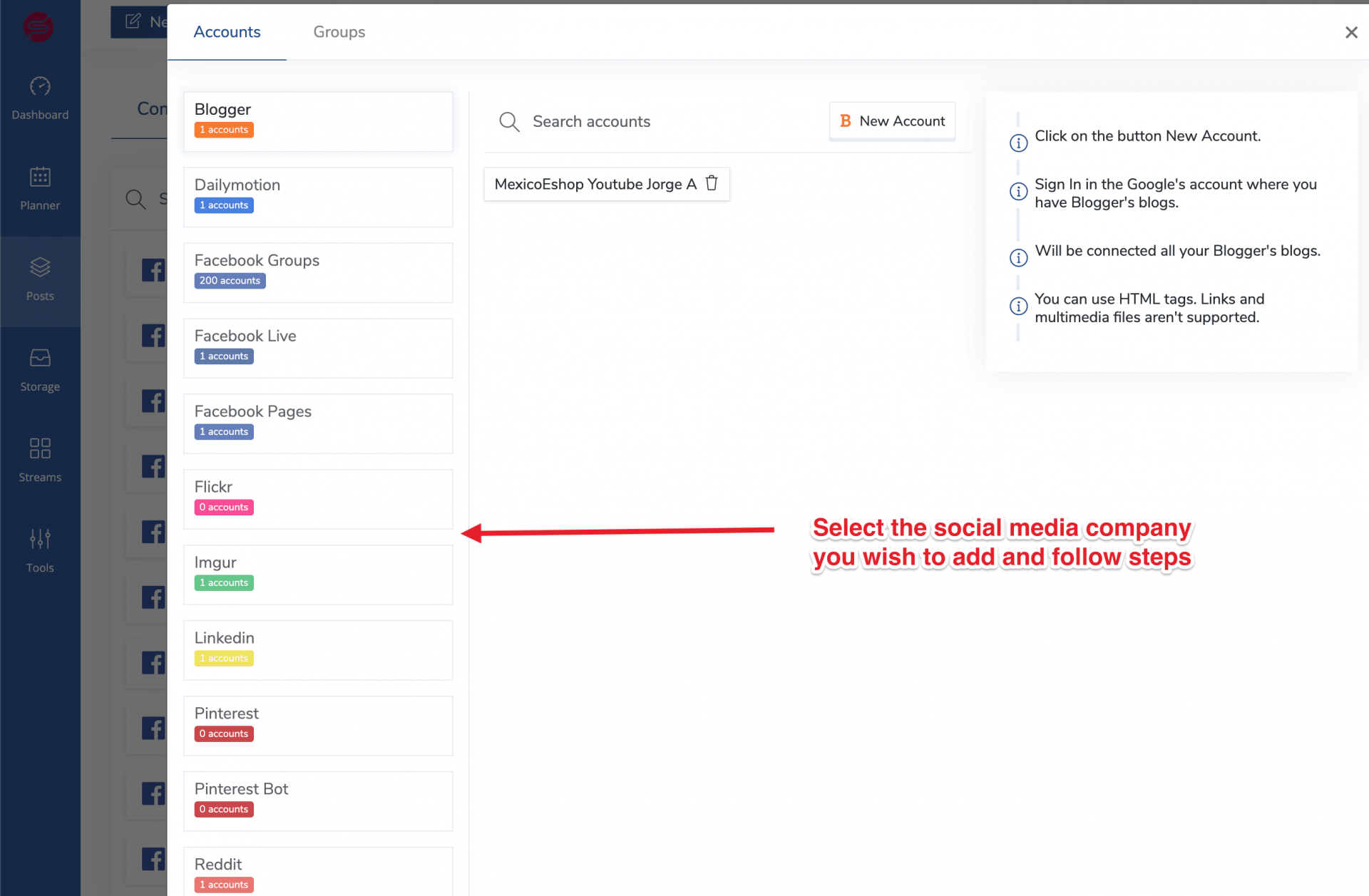
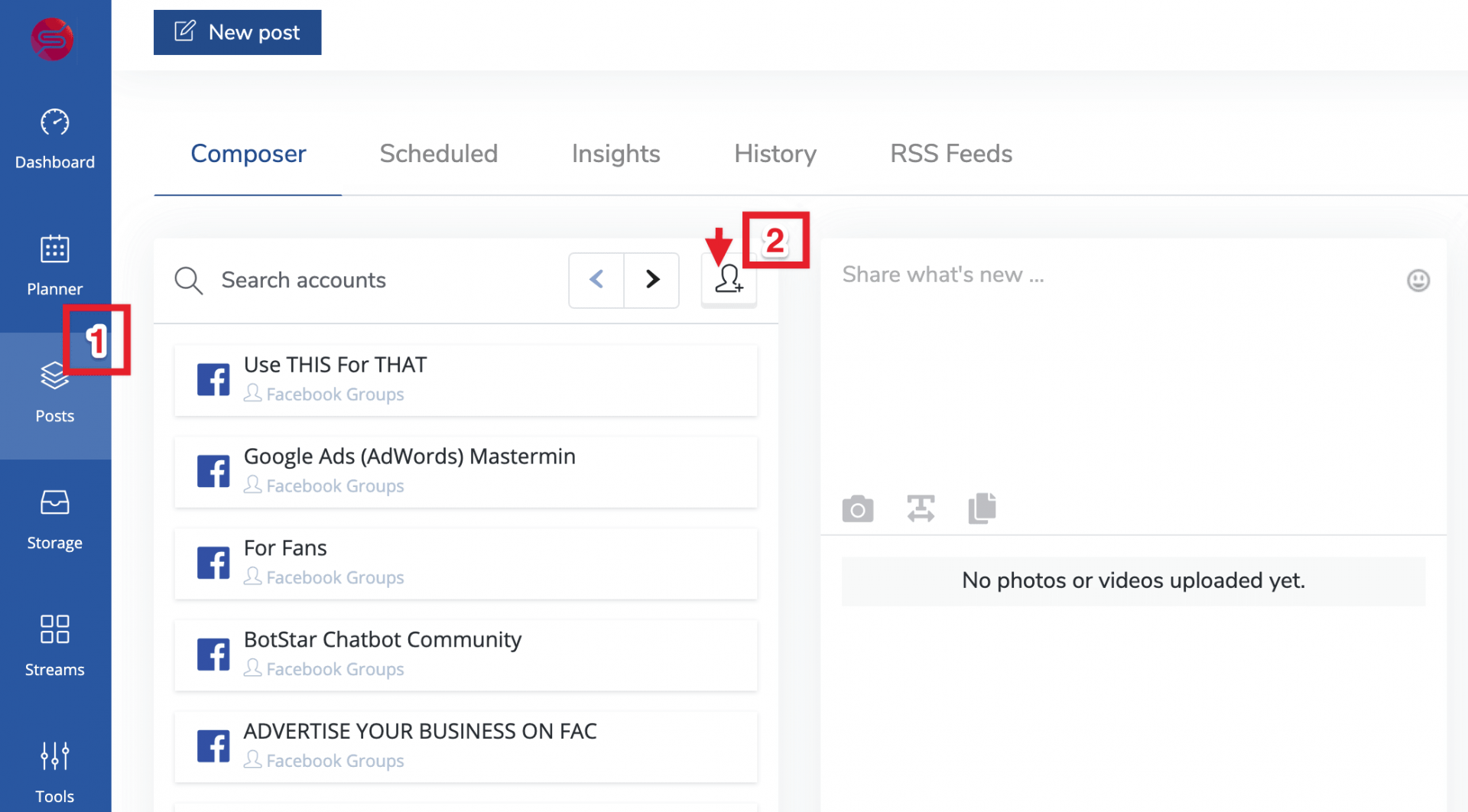
                <![CDATA[<p>In order to add your social media accounts. Please head over to the POSTS section and click on + button with avatar.</p><p><br /></p><p><br /></p><p><img src="https://support-hub--assets.s3.eu-west-2.amazonaws.com/assets/248/images/cK1wXDzNemlVk5pFh04U3hl1oOcNRgc78RS7WZ29.png" alt="cK1wXDzNemlVk5pFh04U3hl1oOcNRgc78RS7WZ29.png" /></p><p><br /></p><p>Add the social media account you wish to use in social posts</p><p><br /></p><p><img src="https://support-hub--assets.s3.eu-west-2.amazonaws.com/assets/248/images/g75QqtGP7SpwHQmgFAOmA1pjSsFAgtSPQyplD5Et.png" alt="g75QqtGP7SpwHQmgFAOmA1pjSsFAgtSPQyplD5Et.png" /><br /></p>]]>
            </summary>
                                    <updated>2020-04-11T19:20:21+00:00</updated>
        </entry>
            <entry>
            <title><![CDATA[how to add Streams to your account]]></title>
            <link rel="alternate" href="https://veememedia.support-hub.io/articles/how-to-add-streams-to-your-account-1779" />
            <id>https://veememedia.support-hub.io/1779</id>
            <author>
                <name><![CDATA[Veeme Support]]></name>
            </author>
            <summary type="html">
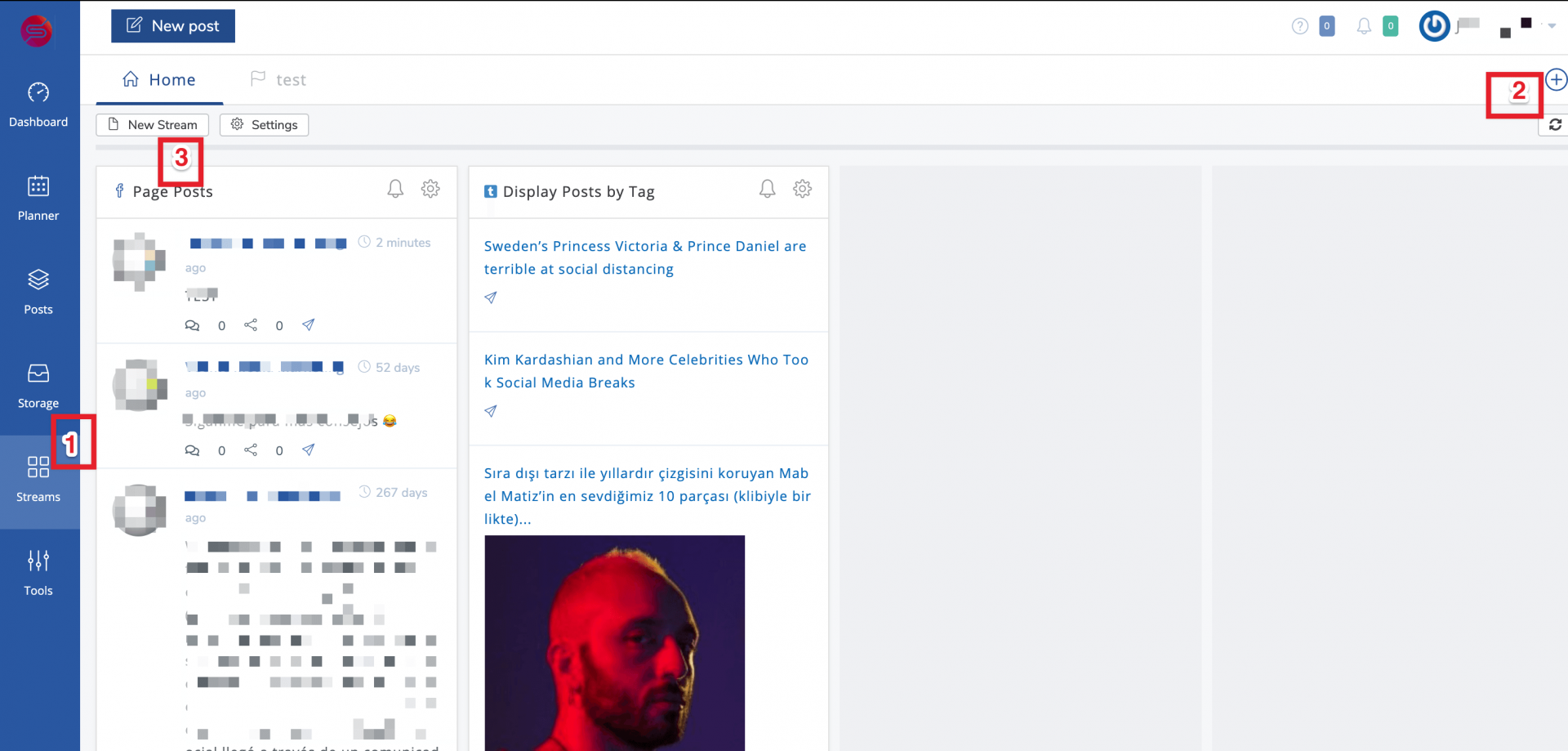
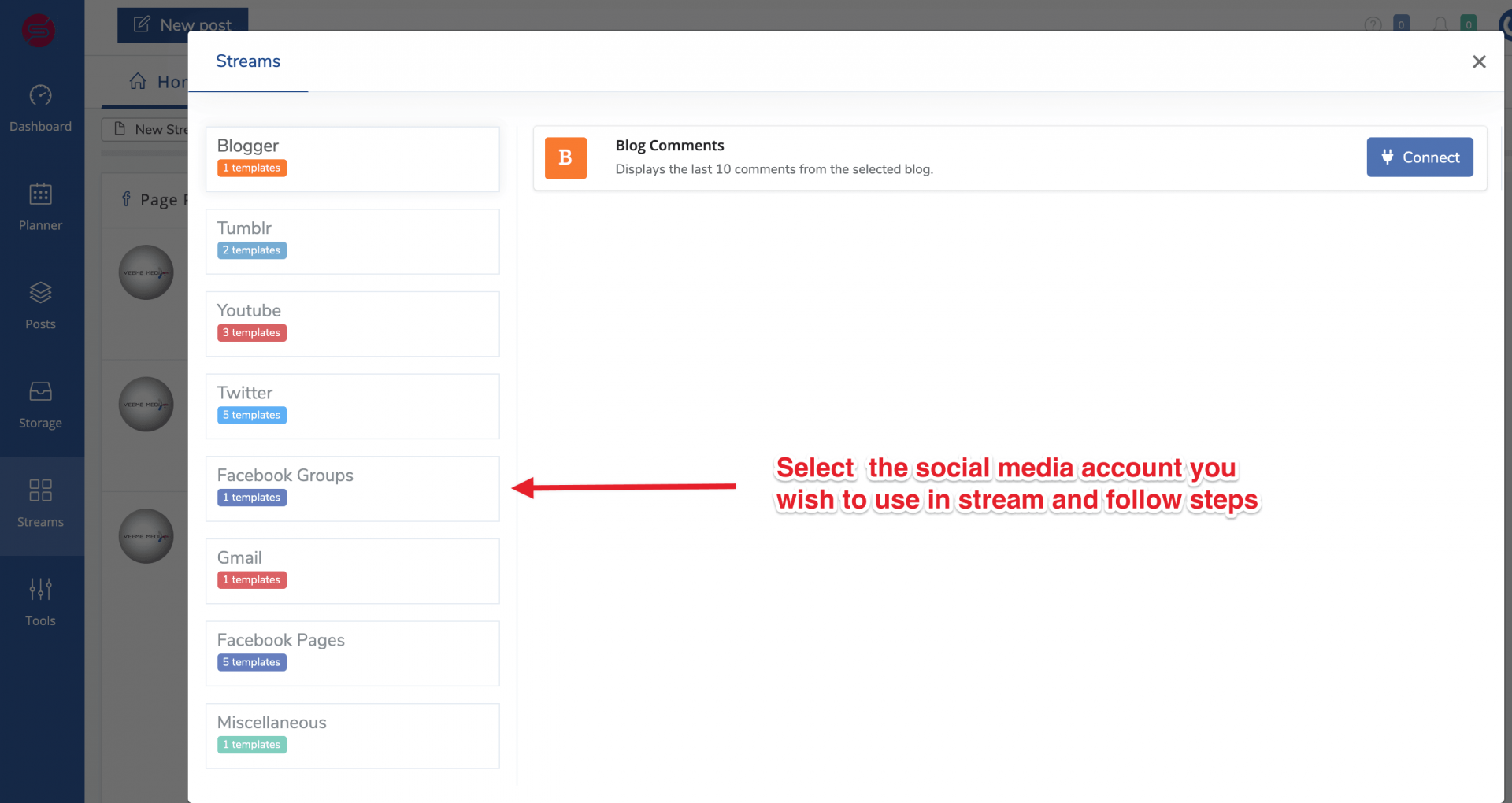
                <![CDATA[<p>Head over to STREAMS menu and add a new TAB in the + button. Then click on NEW STREAM</p><p><br /></p><p><img src="https://support-hub--assets.s3.eu-west-2.amazonaws.com/assets/248/images/6c6NDbCMh2dxqTxPYK7ut3Ex5ELD0QXJ9Flwejxu.png" alt="6c6NDbCMh2dxqTxPYK7ut3Ex5ELD0QXJ9Flwejxu.png" /></p><p><br /></p><p>Select the social media company you wish to use in streams</p><p><br /></p><p><img src="https://support-hub--assets.s3.eu-west-2.amazonaws.com/assets/248/images/pK5T3tGPhNoTffUue8il0umx7JqheL9ZQ0OLKq59.png" alt="pK5T3tGPhNoTffUue8il0umx7JqheL9ZQ0OLKq59.png" /><br /></p>]]>
            </summary>
                                    <updated>2020-04-11T19:27:23+00:00</updated>
        </entry>
            <entry>
            <title><![CDATA[How to post, draft or schedule posts]]></title>
            <link rel="alternate" href="https://veememedia.support-hub.io/articles/how-to-post-draft-or-schedule-posts-1780" />
            <id>https://veememedia.support-hub.io/1780</id>
            <author>
                <name><![CDATA[Veeme Support]]></name>
            </author>
            <summary type="html">
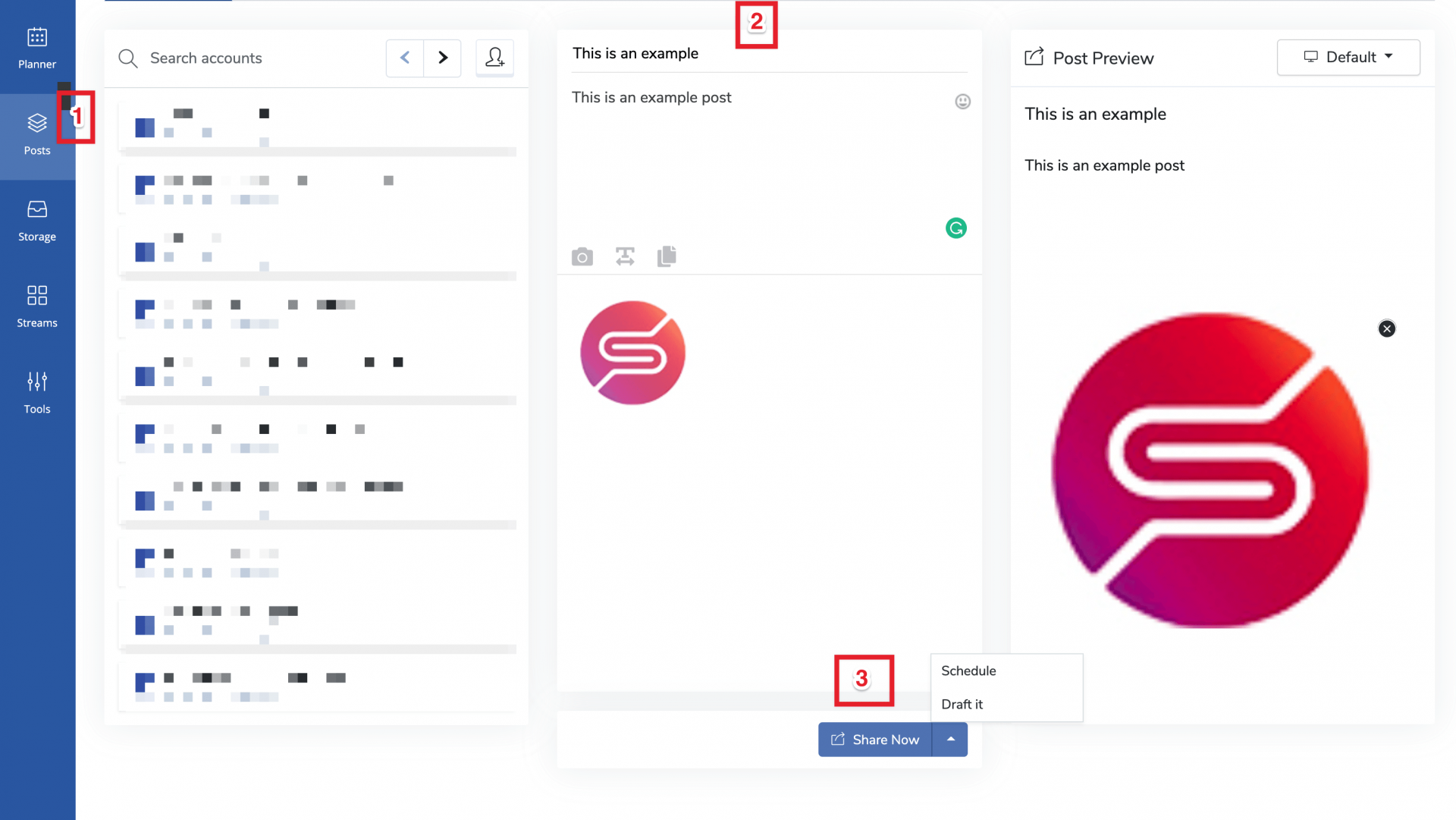
                <![CDATA[<p>Head over to POSTS on the left menu. Create your new post and preview on the right. Once you create the post you can post it immediately, set pending or schedule. </p><p><br /></p><p><img src="https://support-hub--assets.s3.eu-west-2.amazonaws.com/assets/248/images/fApr4uff3ePL7Xc3x6NvfI9kfbywnb2IshY1StoR.png" alt="fApr4uff3ePL7Xc3x6NvfI9kfbywnb2IshY1StoR.png" /> </p>]]>
            </summary>
                                    <updated>2020-04-11T19:34:32+00:00</updated>
        </entry>
            <entry>
            <title><![CDATA[How to connect WordPress site]]></title>
            <link rel="alternate" href="https://veememedia.support-hub.io/articles/how-to-connect-wordpress-site-1781" />
            <id>https://veememedia.support-hub.io/1781</id>
            <author>
                <name><![CDATA[Veeme Support]]></name>
            </author>
            <summary type="html">
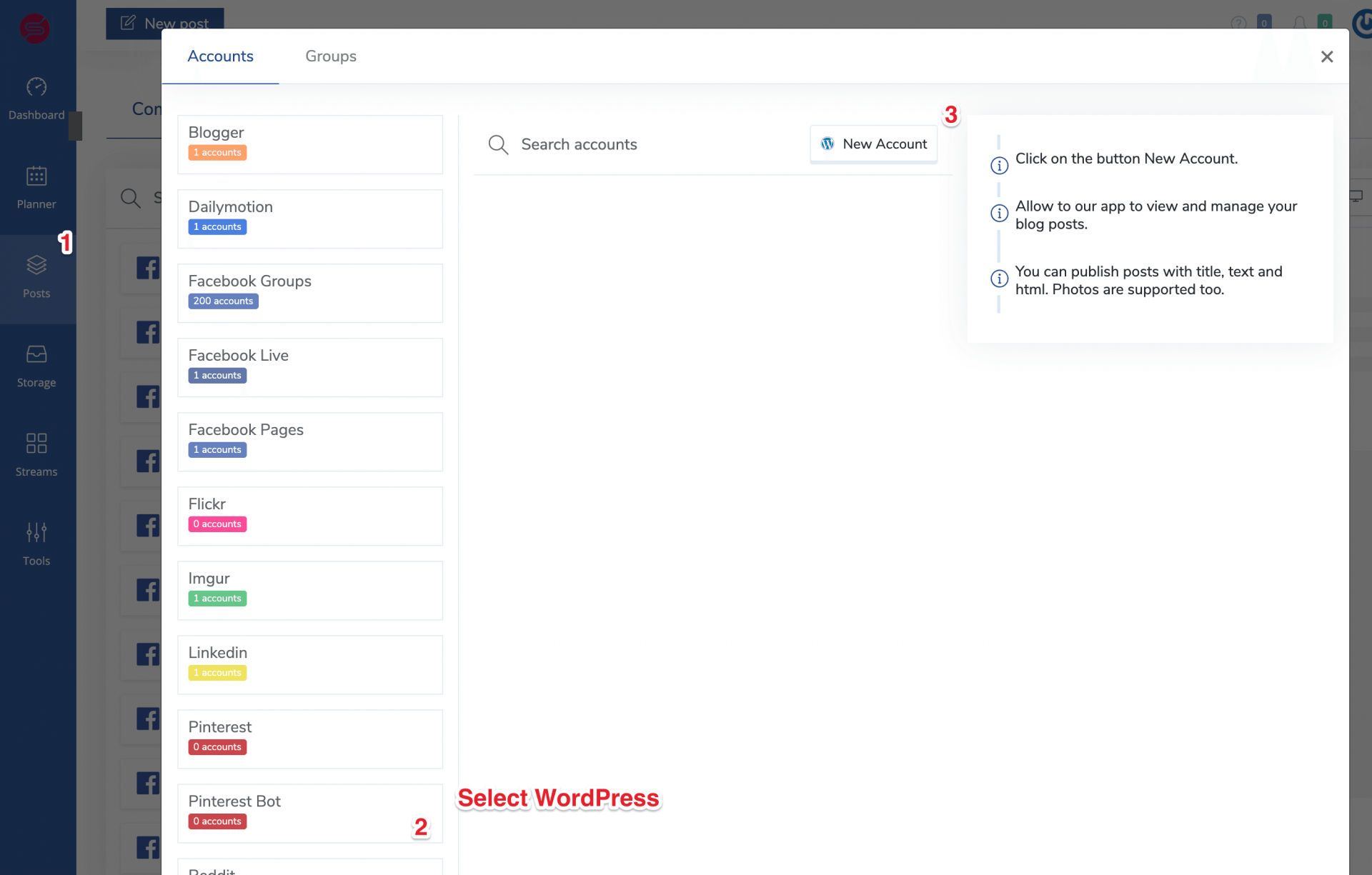
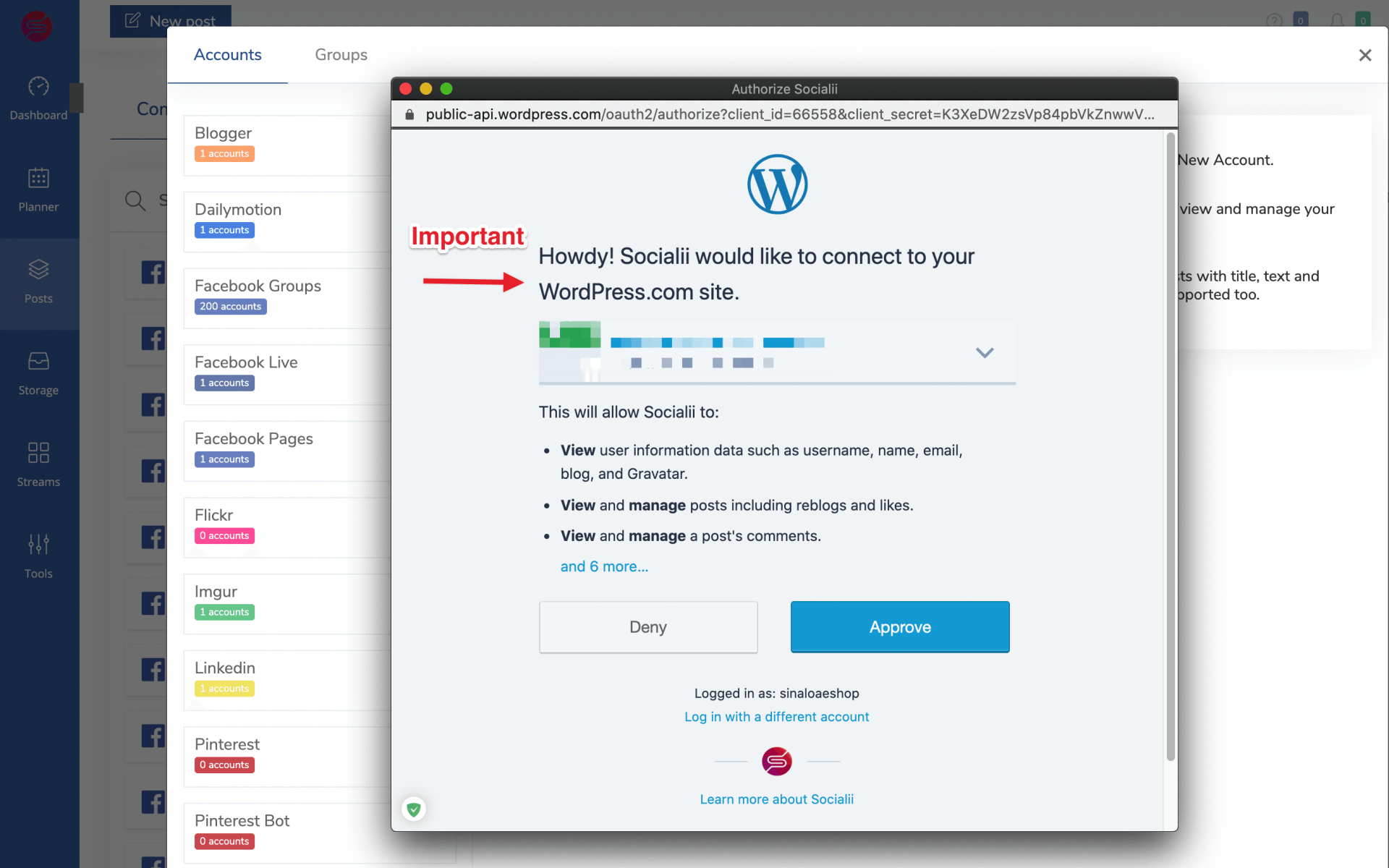
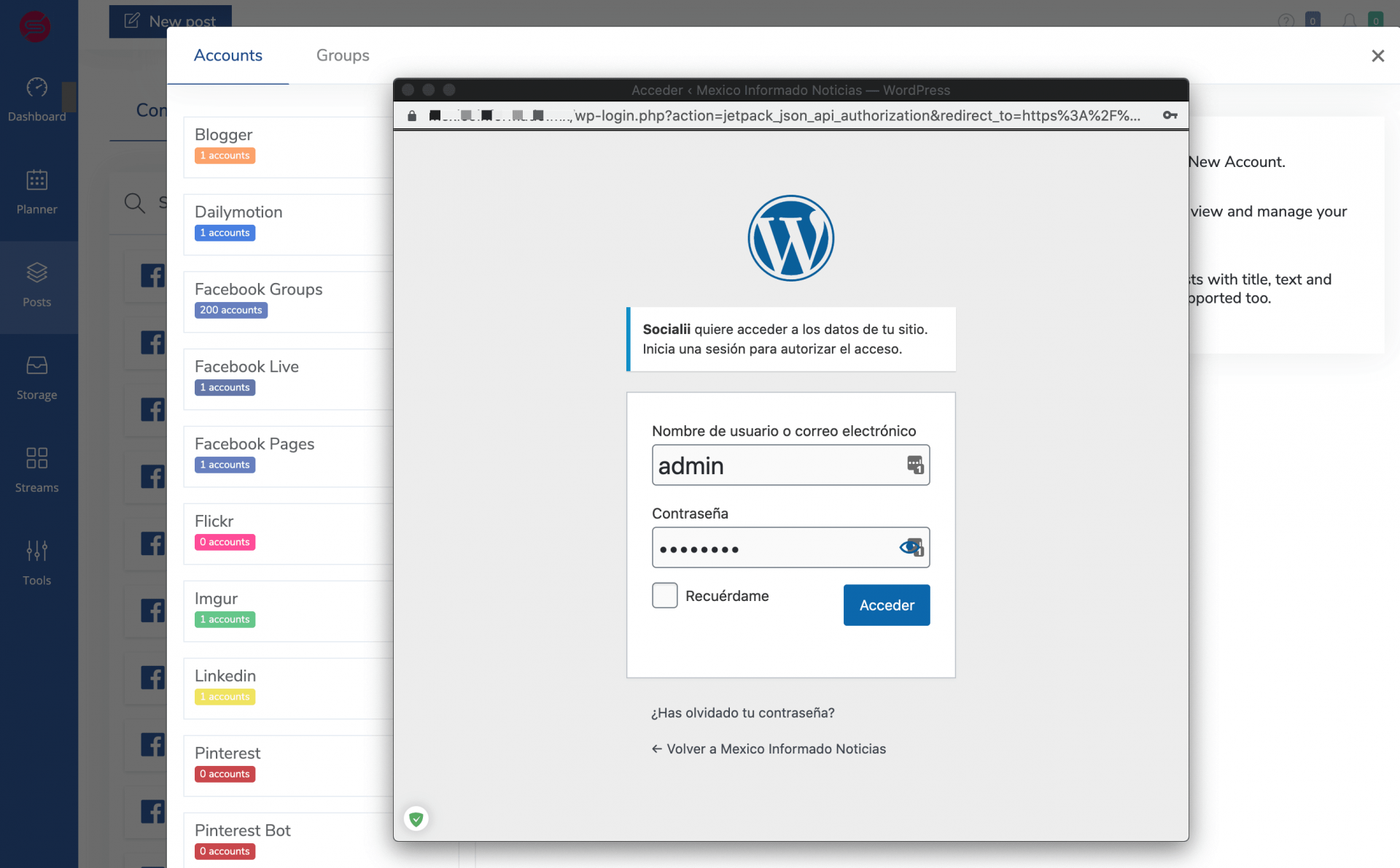
                <![CDATA[<p>In order to connect WordPress site. Please open an account at WordPress.com or use the free Jetpack plugin to create an account. Once you have that setup you can connect your WordPress site. </p><p><br /></p><p><img src="https://support-hub--assets.s3.eu-west-2.amazonaws.com/assets/248/images/5NsXwrwXbHbOLgvD8YEhck4ZzzUWgiquSqlxKW4E.png" alt="5NsXwrwXbHbOLgvD8YEhck4ZzzUWgiquSqlxKW4E.png" /></p><p><br /></p><p><img src="https://support-hub--assets.s3.eu-west-2.amazonaws.com/assets/248/images/8VZX4BqAZO0rz0TiT9MbVKmxqMoIwt1l6jAmS4c6.png" alt="8VZX4BqAZO0rz0TiT9MbVKmxqMoIwt1l6jAmS4c6.png" /><br /></p><p><br /></p><p><img src="https://support-hub--assets.s3.eu-west-2.amazonaws.com/assets/248/images/hVOfdD4piiRuvyzoHpagpI3DiQJlSstGVM3dc2AC.png" alt="hVOfdD4piiRuvyzoHpagpI3DiQJlSstGVM3dc2AC.png" /><br /></p><p><br /></p>]]>
            </summary>
                                    <updated>2020-04-13T05:18:58+00:00</updated>
        </entry>
            <entry>
            <title><![CDATA[How to add team members]]></title>
            <link rel="alternate" href="https://veememedia.support-hub.io/articles/how-to-add-team-members-1791" />
            <id>https://veememedia.support-hub.io/1791</id>
            <author>
                <name><![CDATA[Veeme Support]]></name>
            </author>
            <summary type="html">
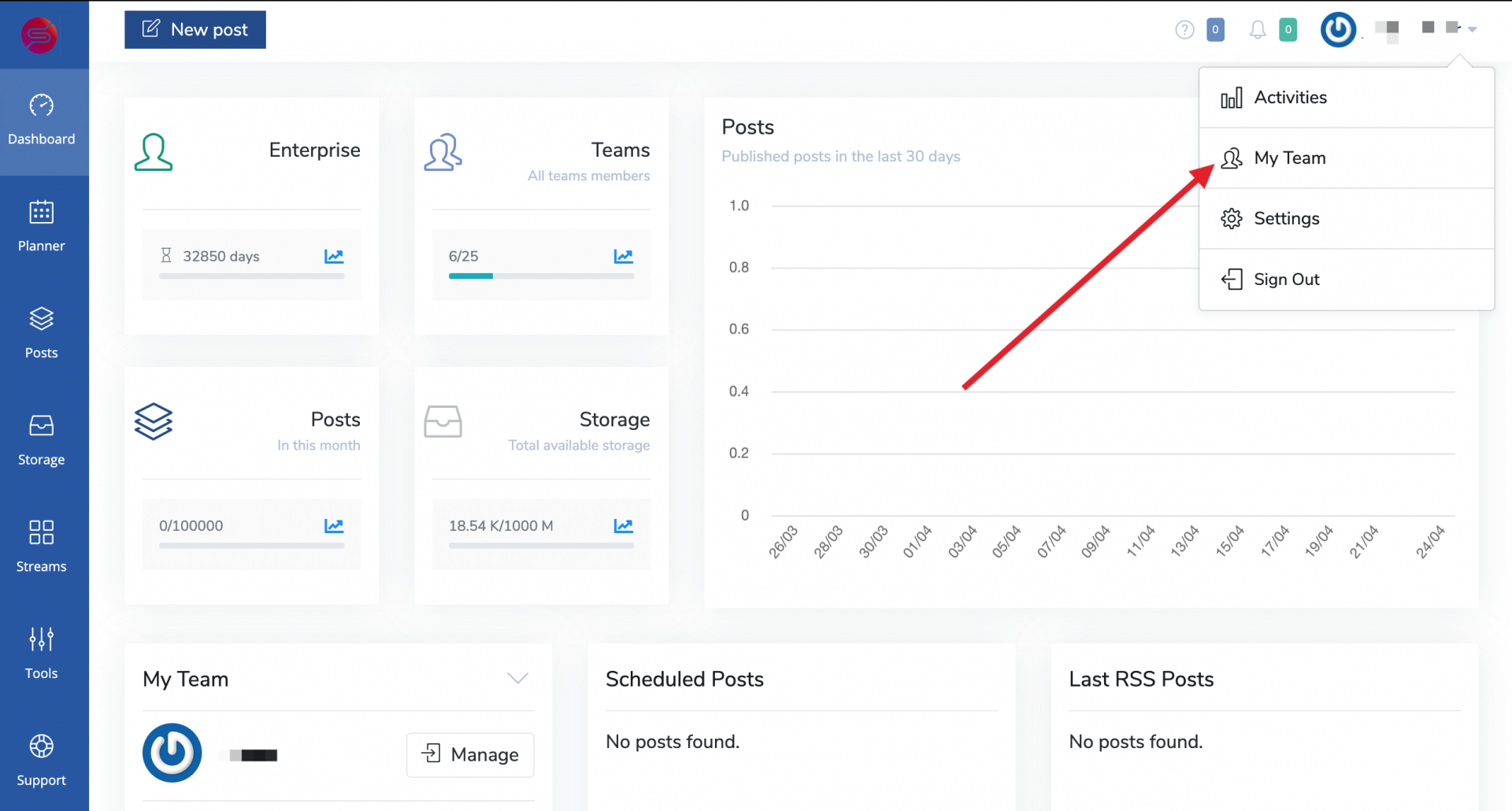
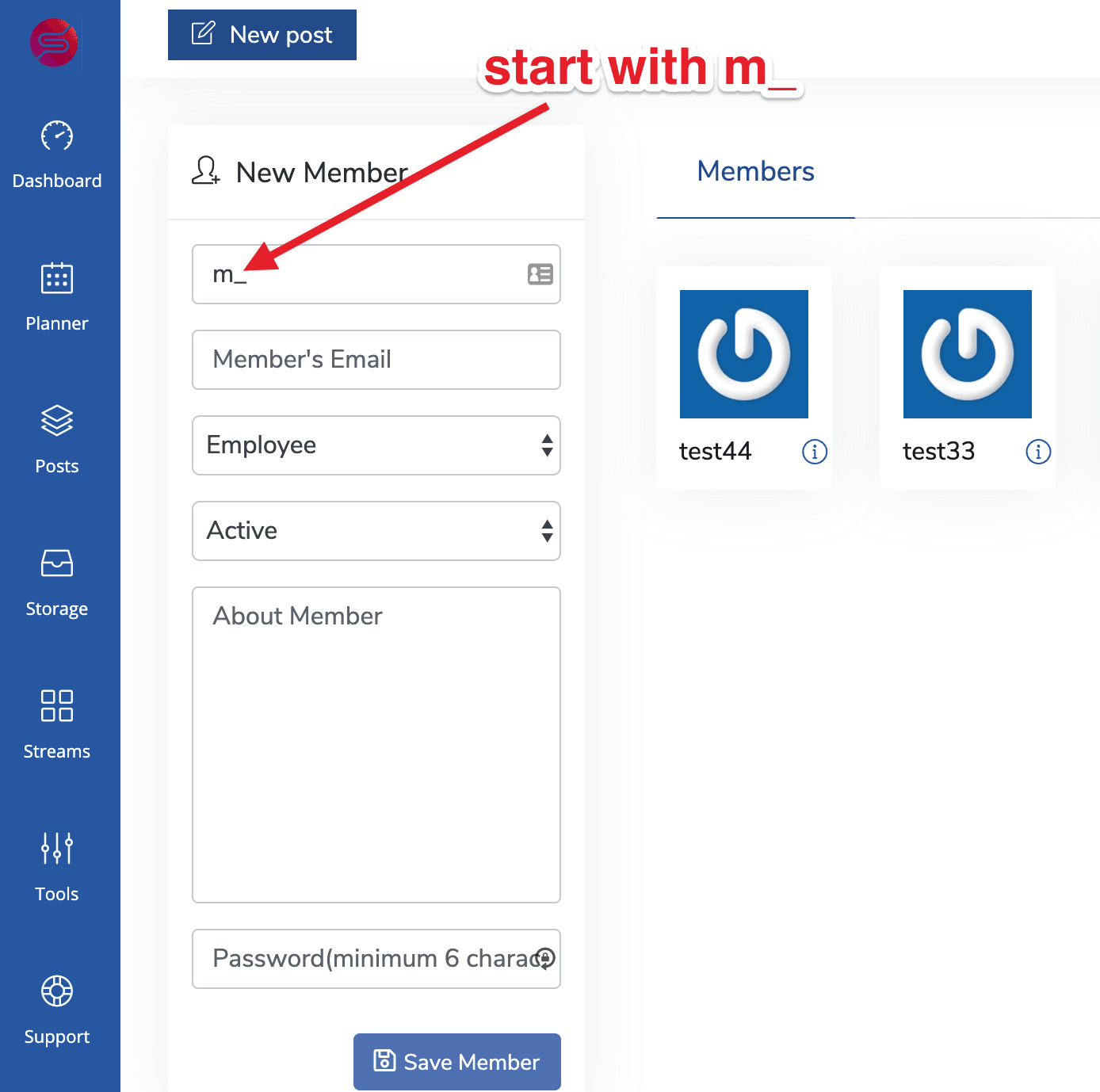
                <![CDATA[<p>If your plan has team members, you will have enabled the option to add team members as admins or employees.</p><p><br /></p><p>Head over to your avatar and click on MY TEAM</p><p><img src="https://support-hub--assets.s3.eu-west-2.amazonaws.com/assets/248/images/k86lRcFYwyKOxh5uMe6D1P5SOxcMeS1bSbfGcHCJ.png" alt="k86lRcFYwyKOxh5uMe6D1P5SOxcMeS1bSbfGcHCJ.png" /><br /></p><p><br /></p><p><br /></p><p>Now you can add your team members. Please make sure you start your team member username with m_</p><p><img src="https://support-hub--assets.s3.eu-west-2.amazonaws.com/assets/248/images/mR2qxO8xmA7x1bIfXkdiL0LifSSz55ctAsTnLWDv.png" alt="mR2qxO8xmA7x1bIfXkdiL0LifSSz55ctAsTnLWDv.png" /><br /></p>]]>
            </summary>
                                    <updated>2020-04-24T15:56:01+00:00</updated>
        </entry>
            <entry>
            <title><![CDATA[How to post on Facebook groups]]></title>
            <link rel="alternate" href="https://veememedia.support-hub.io/articles/how-to-post-on-facebook-groups-1792" />
            <id>https://veememedia.support-hub.io/1792</id>
            <author>
                <name><![CDATA[Veeme Support]]></name>
            </author>
            <summary type="html">
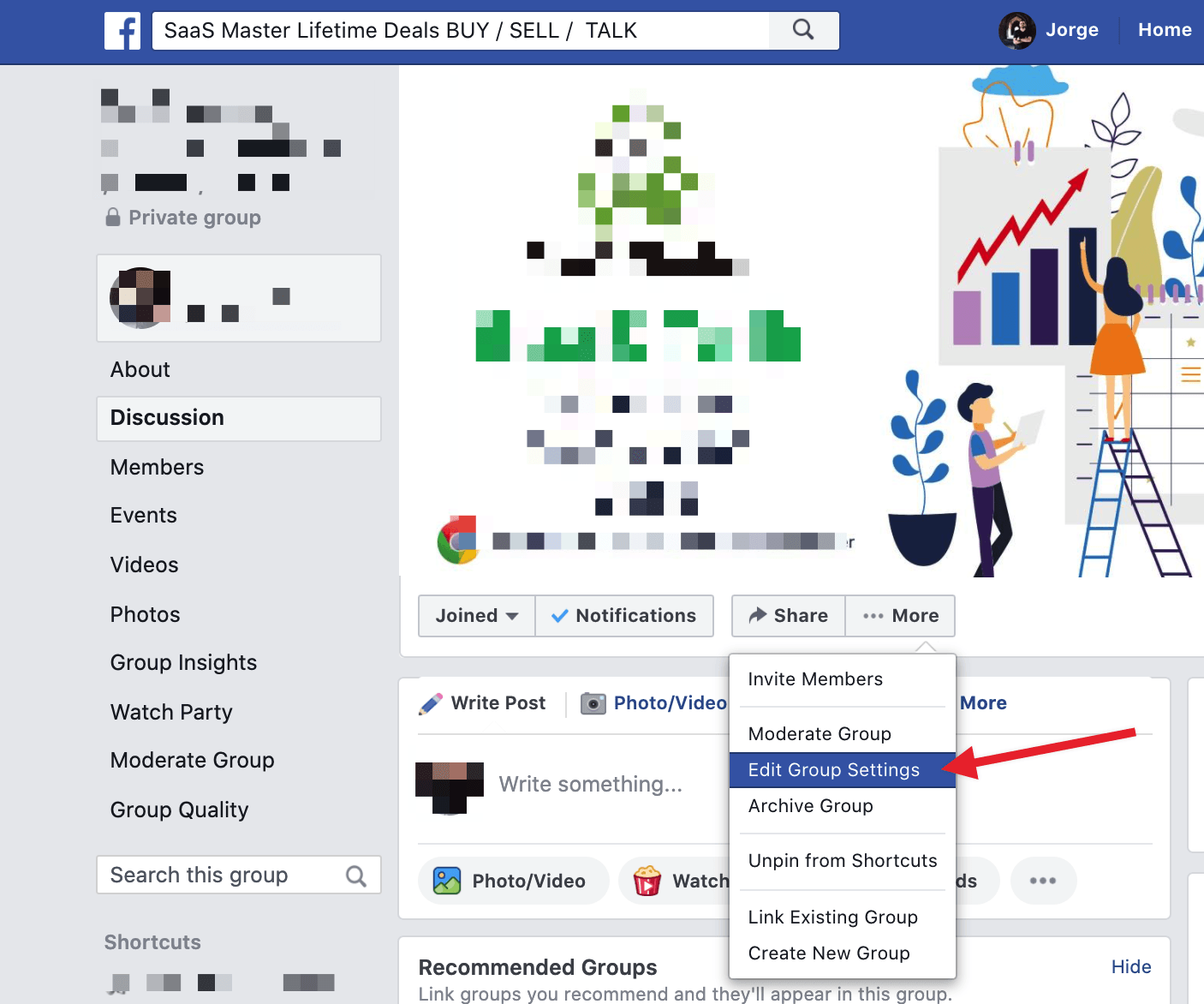
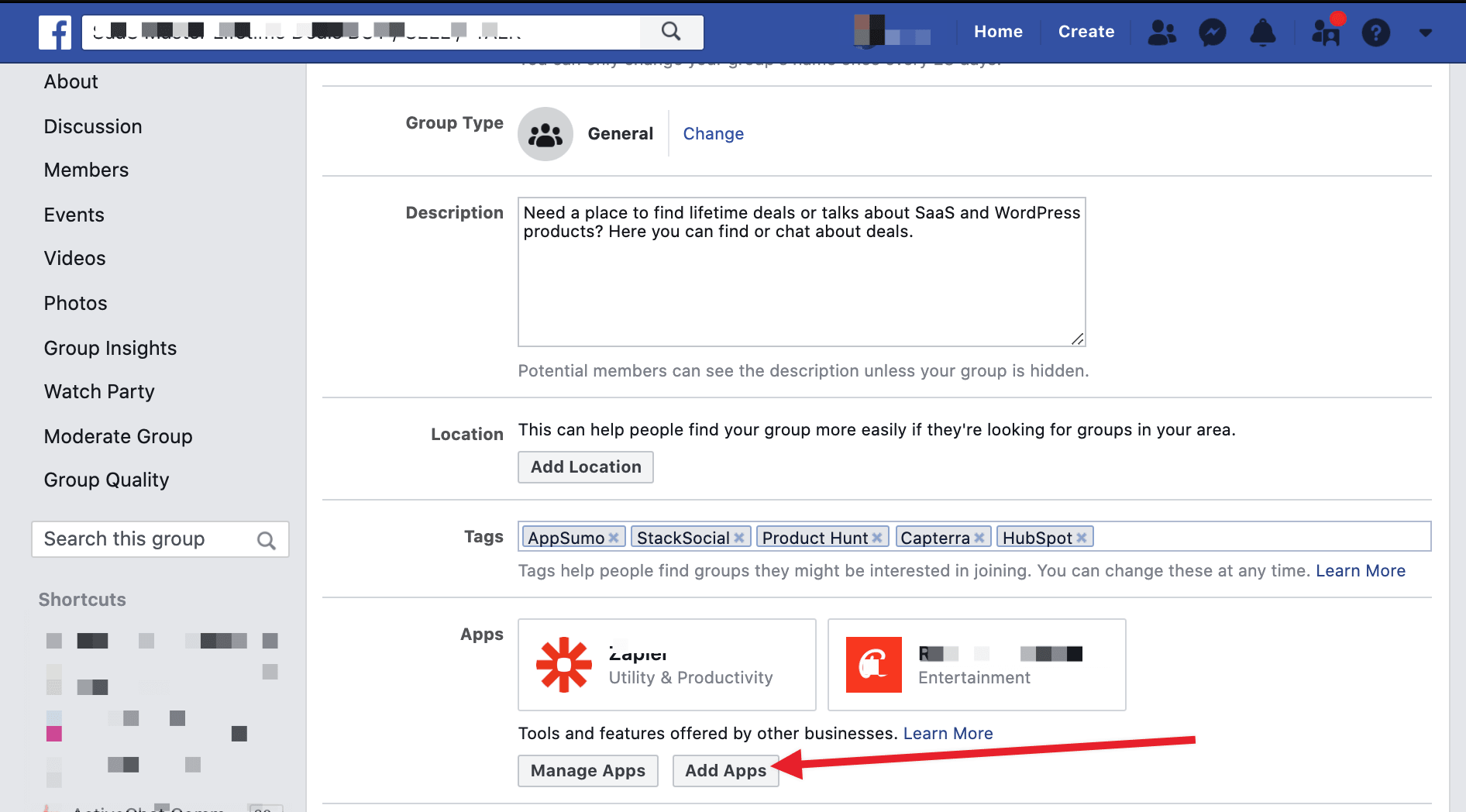
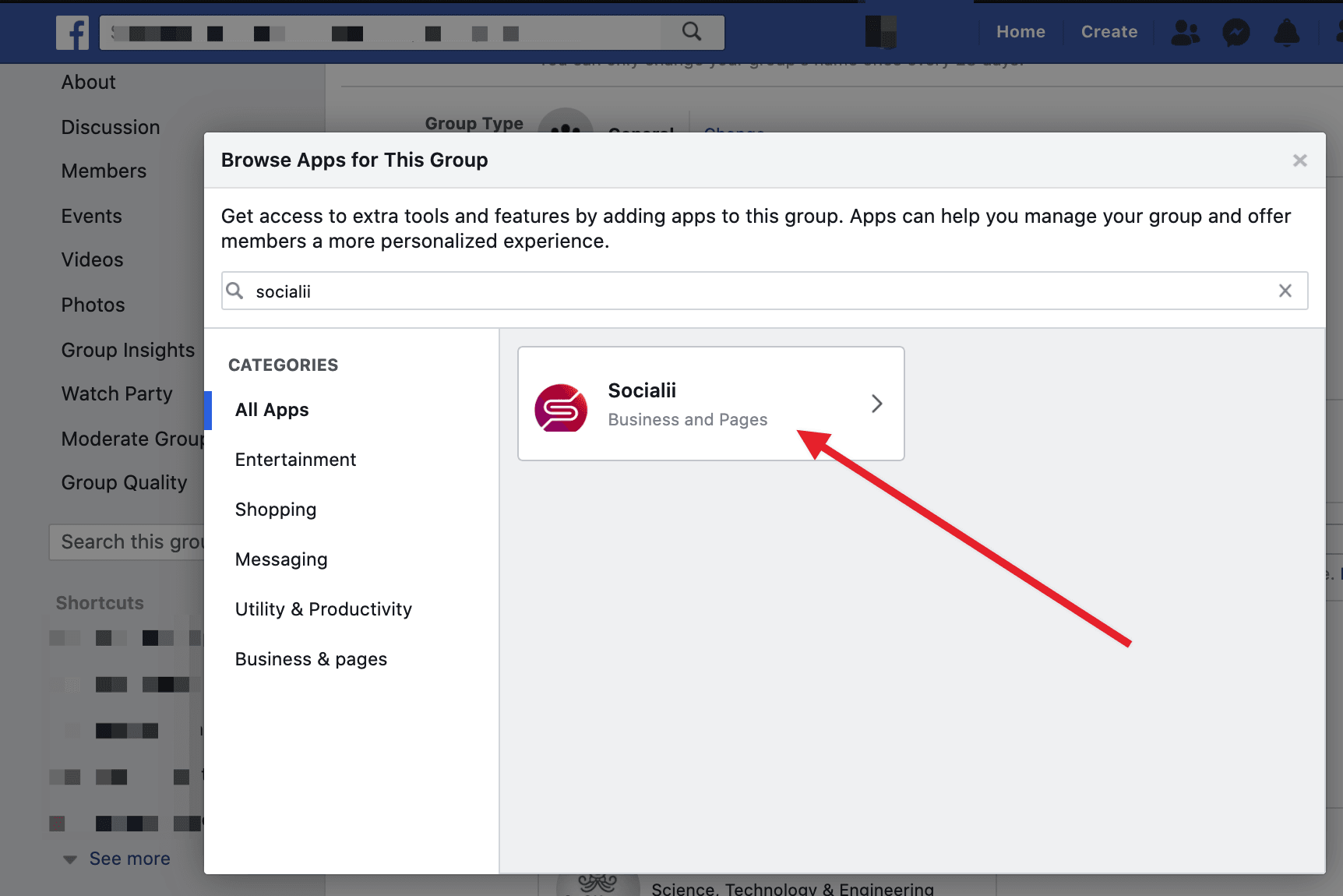
                <![CDATA[<p>In order to post on a Facebook group, you must be the admin of the group. Once you have added the Facebook group on <b>Socialii</b>. You must head over to your Facebook group settings as follows so you can allow posting rights to <b>Socialii</b>. </p><p><br /></p><p>Please head over to Group settings</p><p><img src="https://support-hub--assets.s3.eu-west-2.amazonaws.com/assets/248/images/jpSnPhDn32h8t22WmZ4iUnROaDAfAg53uuvolj59.png" alt="jpSnPhDn32h8t22WmZ4iUnROaDAfAg53uuvolj59.png" /><br /></p><p><br /></p><p>Next scroll down and click on ADD APPS</p><p><img src="https://support-hub--assets.s3.eu-west-2.amazonaws.com/assets/248/images/xBbF2syDn8UJONxQSduZacwwEsottz132i7GRaaE.png" alt="xBbF2syDn8UJONxQSduZacwwEsottz132i7GRaaE.png" /><br /></p><p><br /></p><p>Next, you will search for Socialii and add app so you can successfully post on that group you are an admin.</p><p><img src="https://support-hub--assets.s3.eu-west-2.amazonaws.com/assets/248/images/R9c6oorI5A9WakGfCx9l1HX1M4hkmGgxgBUY8H8v.png" alt="R9c6oorI5A9WakGfCx9l1HX1M4hkmGgxgBUY8H8v.png" /><br /></p><p><br /></p>]]>
            </summary>
                                    <updated>2020-04-25T18:57:42+00:00</updated>
        </entry>
            <entry>
            <title><![CDATA[How to add RSS feed to Stream menu]]></title>
            <link rel="alternate" href="https://veememedia.support-hub.io/articles/how-to-add-rss-feed-to-stream-menu-1838" />
            <id>https://veememedia.support-hub.io/1838</id>
            <author>
                <name><![CDATA[Veeme Support]]></name>
            </author>
            <summary type="html">
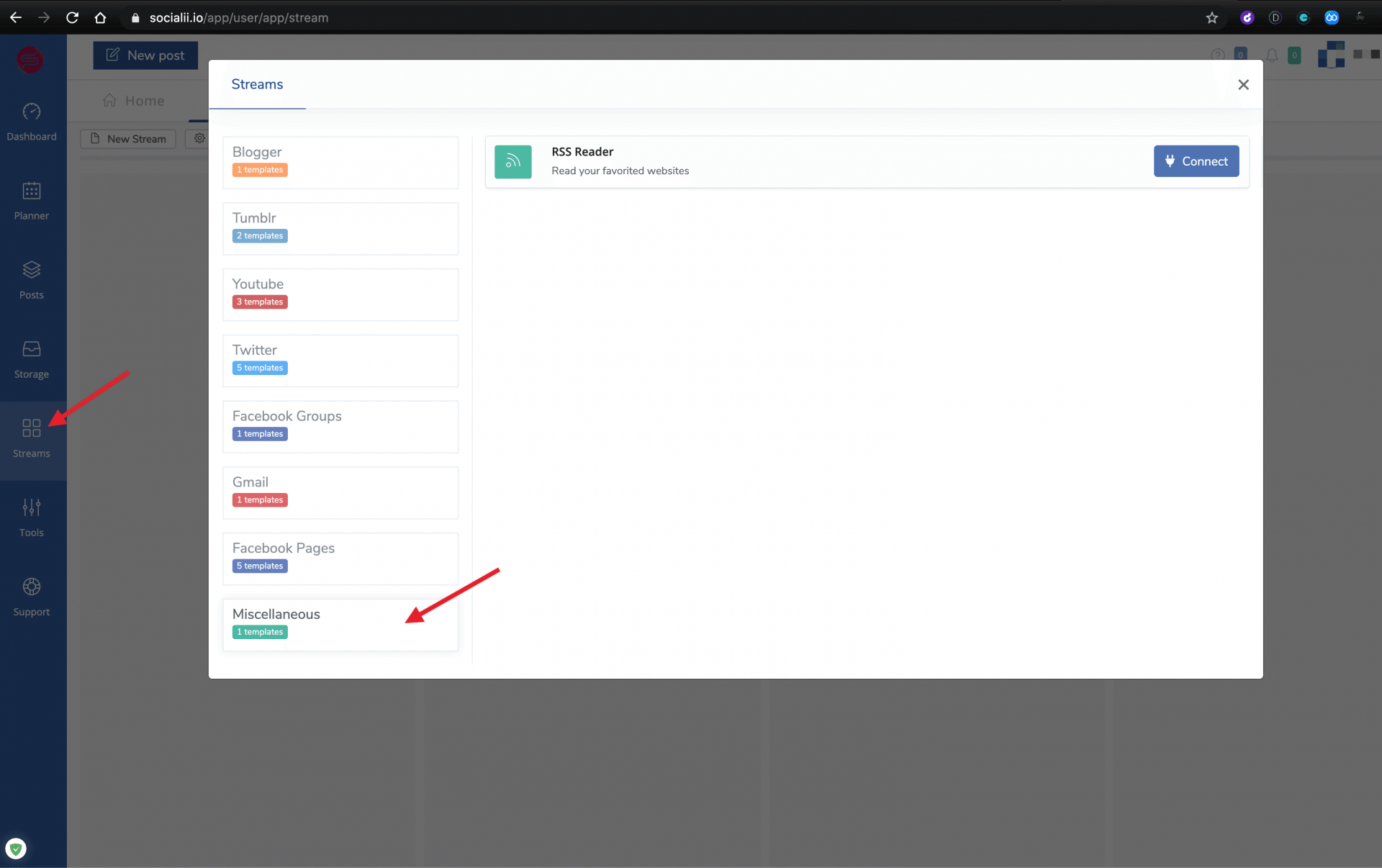
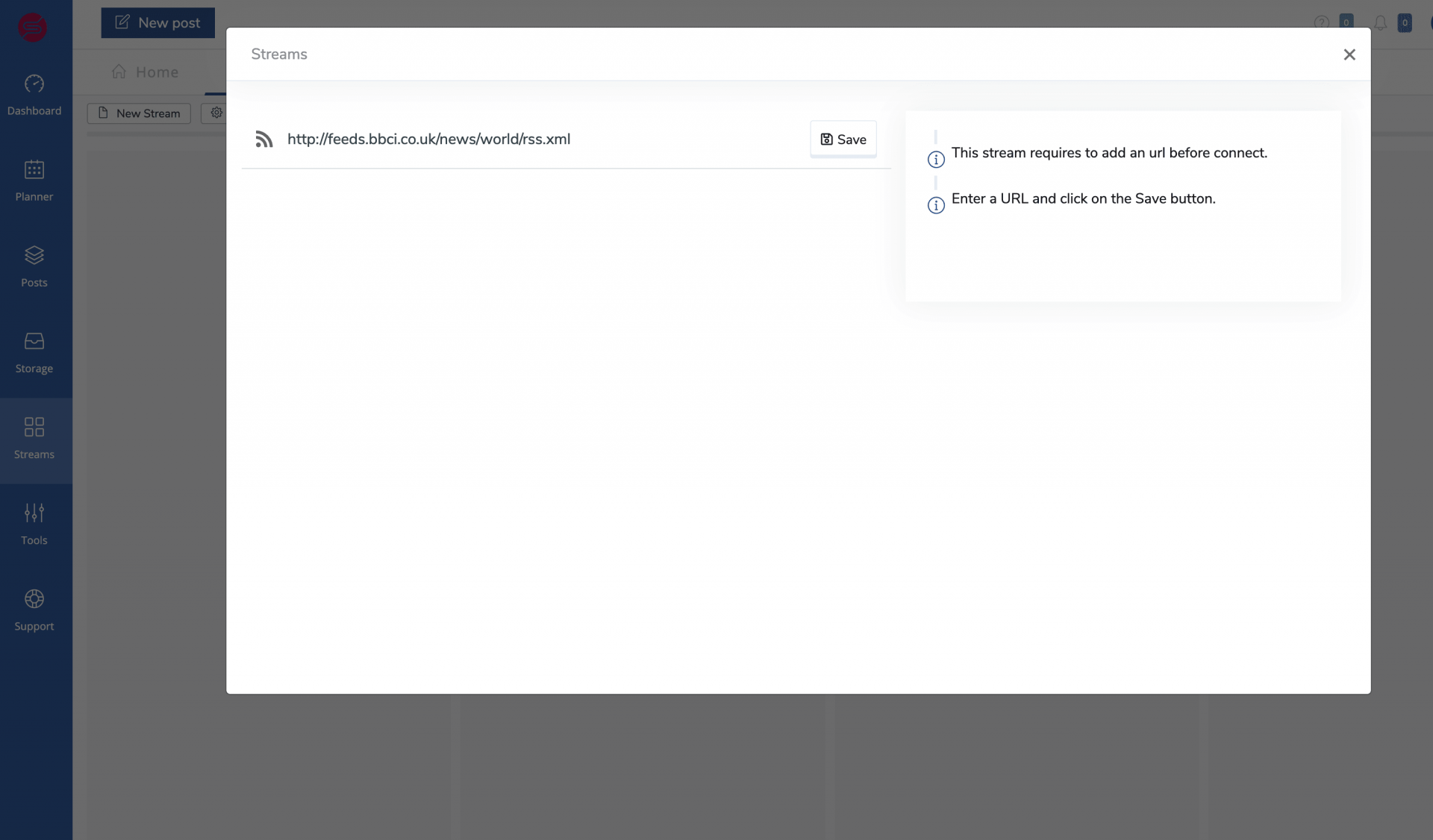
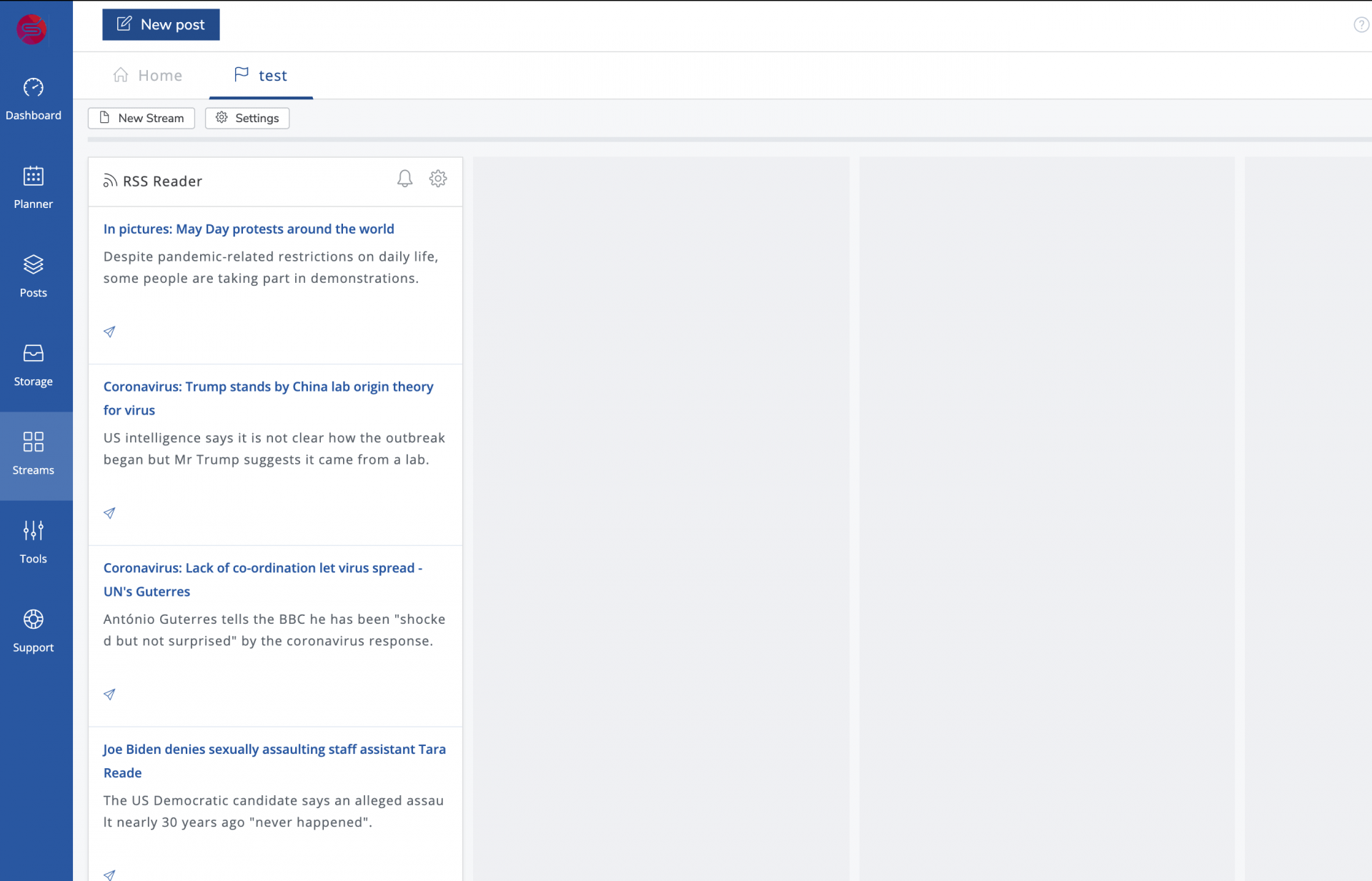
                <![CDATA[<p>Please follow instructions to add RSS to the stream. </p><p><br /></p><p><img src="https://support-hub--assets.s3.eu-west-2.amazonaws.com/assets/248/images/zDHbGrp9Eo3TfKPZGtiX52w5GWumWVO1uRCL4JX8.png" alt="zDHbGrp9Eo3TfKPZGtiX52w5GWumWVO1uRCL4JX8.png" /></p><p><br /></p><p><img src="https://support-hub--assets.s3.eu-west-2.amazonaws.com/assets/248/images/ErZg55OaLifsk7O1SWO1N8VN2ige0s9DqNWcCgd8.png" alt="ErZg55OaLifsk7O1SWO1N8VN2ige0s9DqNWcCgd8.png" /><br /></p><p><br /></p><p><img src="https://support-hub--assets.s3.eu-west-2.amazonaws.com/assets/248/images/O1hCLeIapk64CnZ34aQB8Rtiz7dIny8am9UoXtm8.png" alt="O1hCLeIapk64CnZ34aQB8Rtiz7dIny8am9UoXtm8.png" /><br /></p>]]>
            </summary>
                                    <updated>2020-05-01T18:26:52+00:00</updated>
        </entry>
            <entry>
            <title><![CDATA[How to upgrade your socialii account.]]></title>
            <link rel="alternate" href="https://veememedia.support-hub.io/articles/how-to-upgrade-your-socialii-account-1886" />
            <id>https://veememedia.support-hub.io/1886</id>
            <author>
                <name><![CDATA[Nemfa Pitogo]]></name>
            </author>
            <summary type="html">
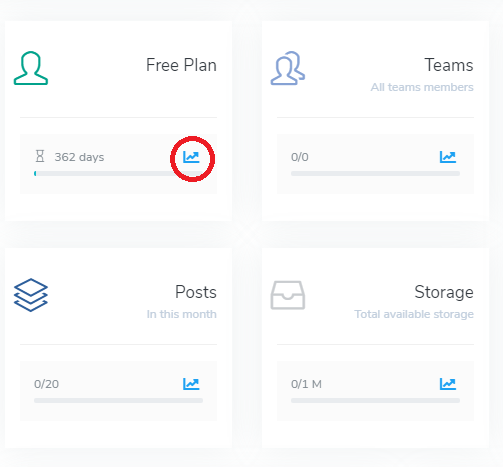
                <![CDATA[<p>Click this button on your dashboard.
</p><p><img src="https://support-hub--assets.s3.eu-west-2.amazonaws.com/assets/248/images/ko9iMRGbBs8lkcq7SOAADogZABWUIYEuZWVEvoj9.png" style="width:50%;" alt="ko9iMRGbBs8lkcq7SOAADogZABWUIYEuZWVEvoj9.png" /></p><p><br /></p><p>
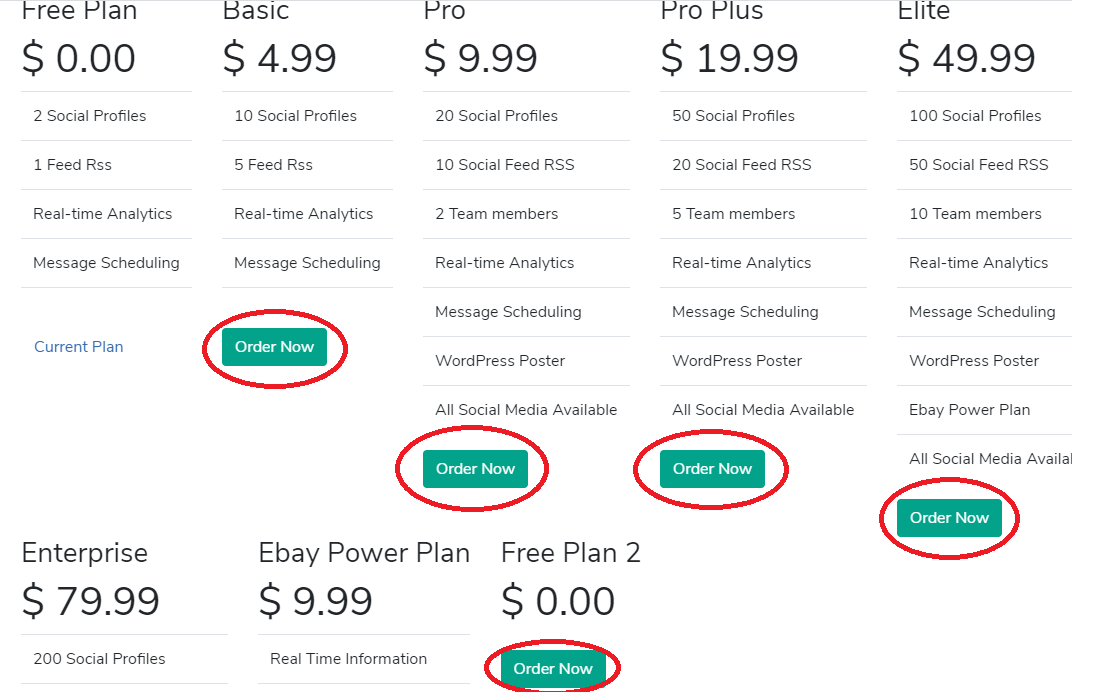
</p><p>Pick your promo/package
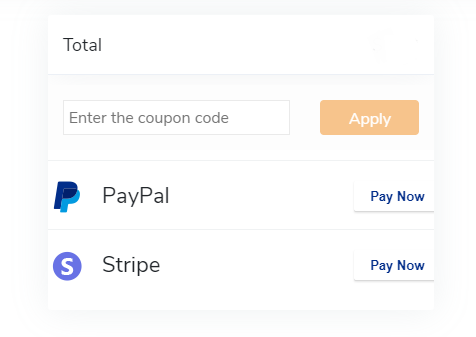
</p><p><img src="https://support-hub--assets.s3.eu-west-2.amazonaws.com/assets/248/images/XJF5f30Xsan86widtgP72dyaAjBWyxnssn268sbd.png" style="width:50%;" alt="XJF5f30Xsan86widtgP72dyaAjBWyxnssn268sbd.png" /></p><p><br /></p><p>Enter your coupon code and either you can pay on Paypal and stripe.</p><p><img src="https://support-hub--assets.s3.eu-west-2.amazonaws.com/assets/248/images/LOXAvOporl4KLhu27IsBSxGmaQcpcbZuwaAMG4JC.png" style="width:50%;" alt="LOXAvOporl4KLhu27IsBSxGmaQcpcbZuwaAMG4JC.png" /><br /></p><p><br /></p><p><br /></p><p><br /></p><p><br /></p><p><br /></p><p><br /></p><p><br /></p><p><br /></p>]]>
            </summary>
                                    <updated>2020-06-15T01:07:09+00:00</updated>
        </entry>
            <entry>
            <title><![CDATA[How to share your referral link to Facebook, twitter, and linkedin.]]></title>
            <link rel="alternate" href="https://veememedia.support-hub.io/articles/how-to-share-your-referral-link-to-facebook-twitter-and-linkedin-1887" />
            <id>https://veememedia.support-hub.io/1887</id>
            <author>
                <name><![CDATA[Nemfa Pitogo]]></name>
            </author>
            <summary type="html">
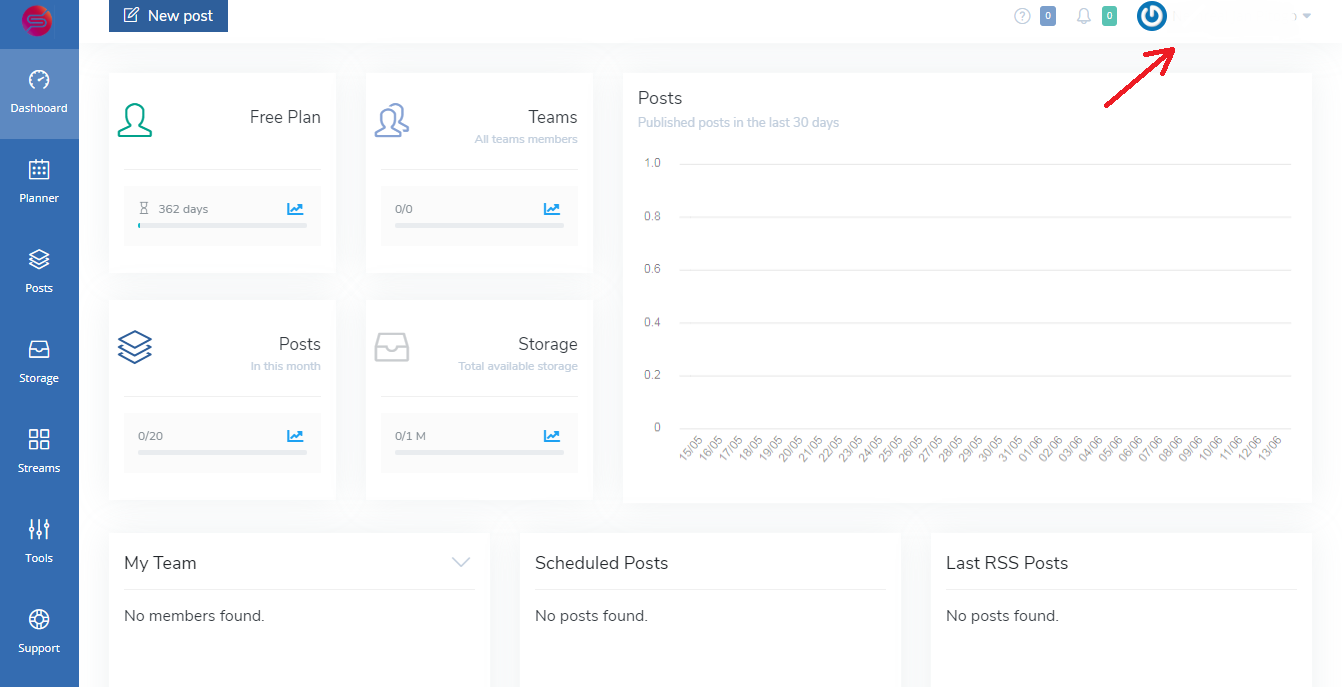
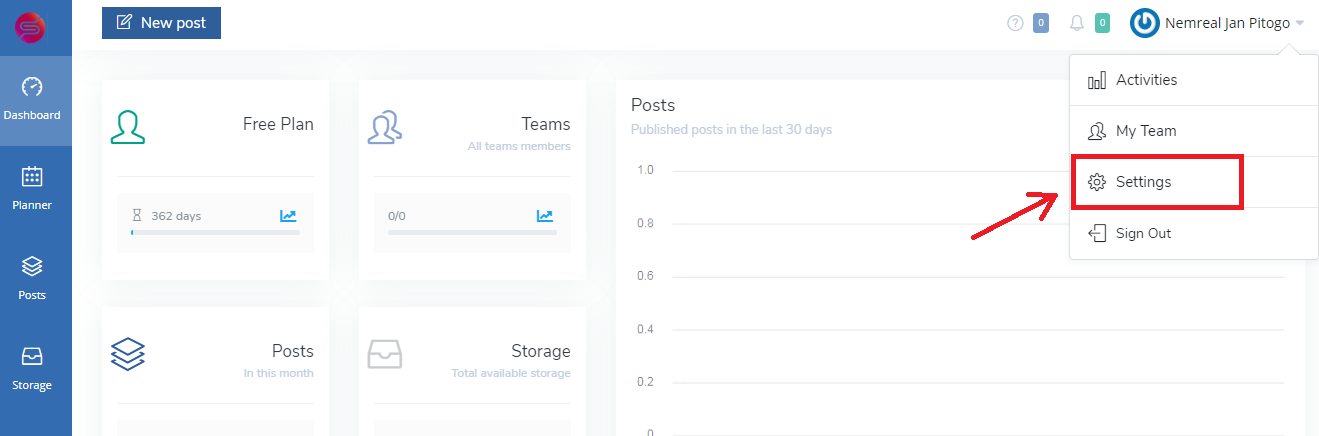
                <![CDATA[<p>Click your account name at the upper right of your dashboard.</p><p><img src="https://support-hub--assets.s3.eu-west-2.amazonaws.com/assets/248/images/gliVgegO7f0b1kMeE1NZ3pugAjcfIzBT6en4N2R9.png" style="width:50%;" alt="gliVgegO7f0b1kMeE1NZ3pugAjcfIzBT6en4N2R9.png" /></p><p><br /></p><p>Click Settings
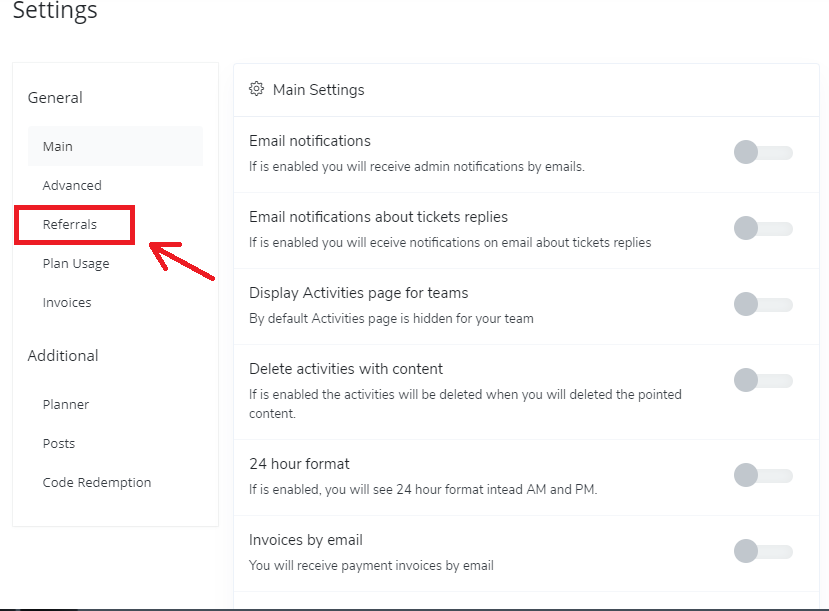
.</p><p><img src="https://support-hub--assets.s3.eu-west-2.amazonaws.com/assets/248/images/KVGGDfq4uMhzvPg7sTzIw1zLt9gxoWtF0IWgi3UJ.png" style="width:50%;" alt="KVGGDfq4uMhzvPg7sTzIw1zLt9gxoWtF0IWgi3UJ.png" /></p><p><br /></p><p>Click referrals
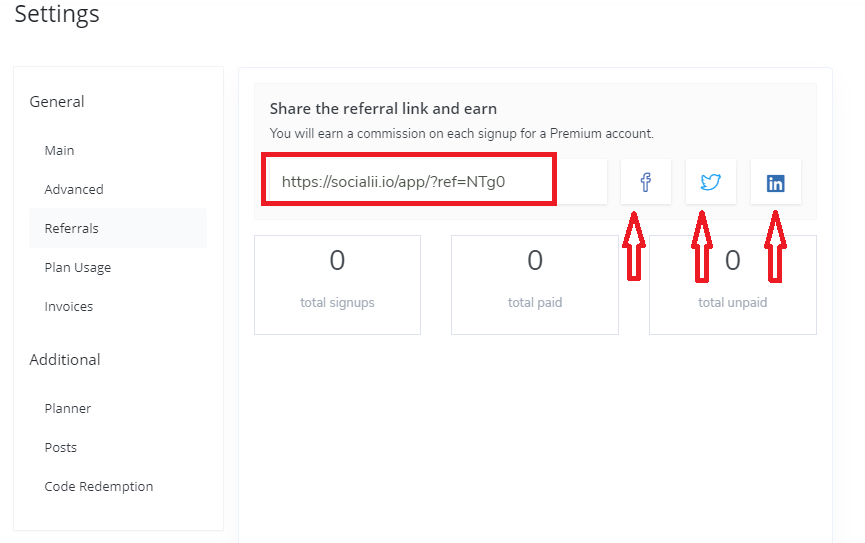
.</p><p><img src="https://support-hub--assets.s3.eu-west-2.amazonaws.com/assets/248/images/yBZn9boTQTxzZkUZ0RhERDt4BKkueJUn9DbkN9rh.png" style="width:50%;" alt="yBZn9boTQTxzZkUZ0RhERDt4BKkueJUn9DbkN9rh.png" /></p><p><br /></p><p>Copy and paste your and you can share it to Facebook, twitter, and Linkedin.</p><p><img src="https://support-hub--assets.s3.eu-west-2.amazonaws.com/assets/248/images/AX2oF42xG3mpP1KCr8BbHCFKs5UMveQNqWWg8VhK.png" style="width:50%;" alt="AX2oF42xG3mpP1KCr8BbHCFKs5UMveQNqWWg8VhK.png" /><br /></p><p>
</p><p><br /></p><p><br /></p><p><br /></p><p><br /></p><p><br /></p><p><br /></p><p><br /></p><p><br /></p><p><br /></p><p><br /></p>]]>
            </summary>
                                    <updated>2020-06-15T01:08:20+00:00</updated>
        </entry>
            <entry>
            <title><![CDATA[How to add Facebook groups to your socialii?]]></title>
            <link rel="alternate" href="https://veememedia.support-hub.io/articles/how-to-add-facebook-groups-to-your-socialii-1888" />
            <id>https://veememedia.support-hub.io/1888</id>
            <author>
                <name><![CDATA[Nemfa Pitogo]]></name>
            </author>
            <summary type="html">
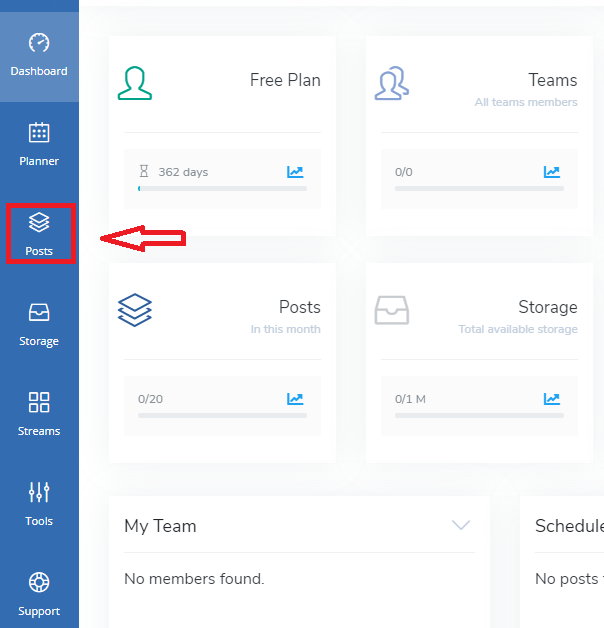
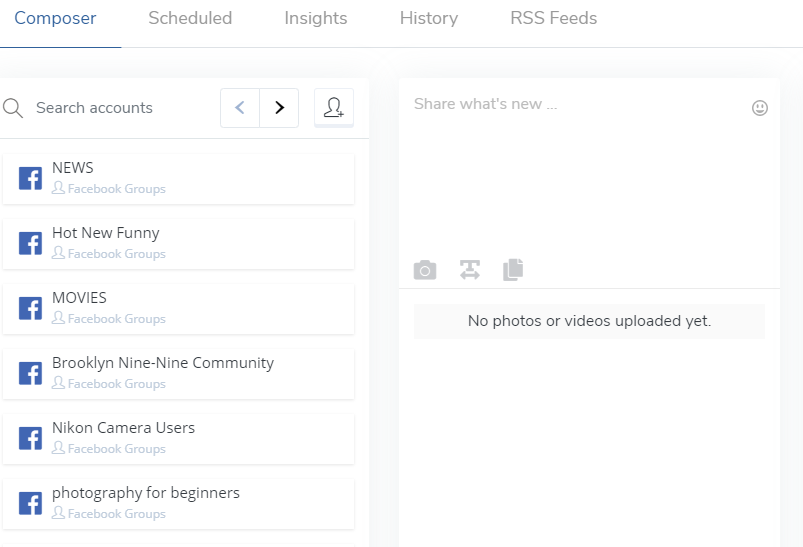
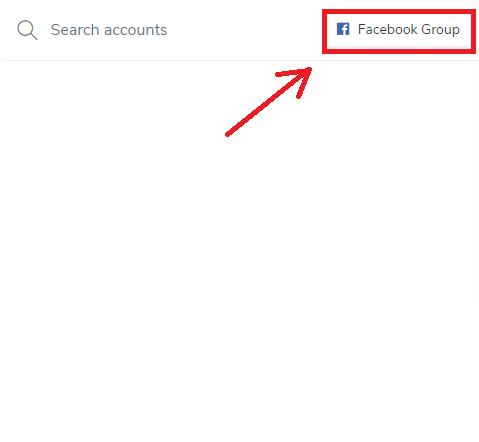
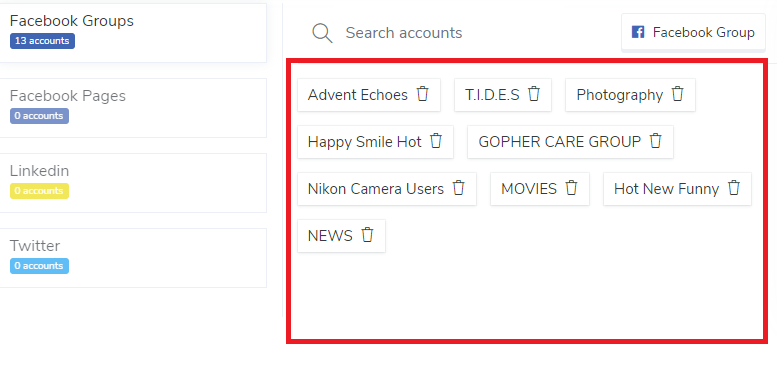
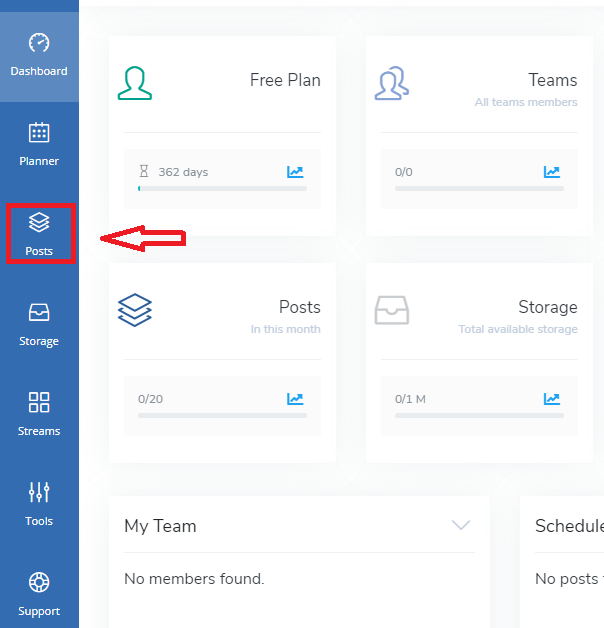
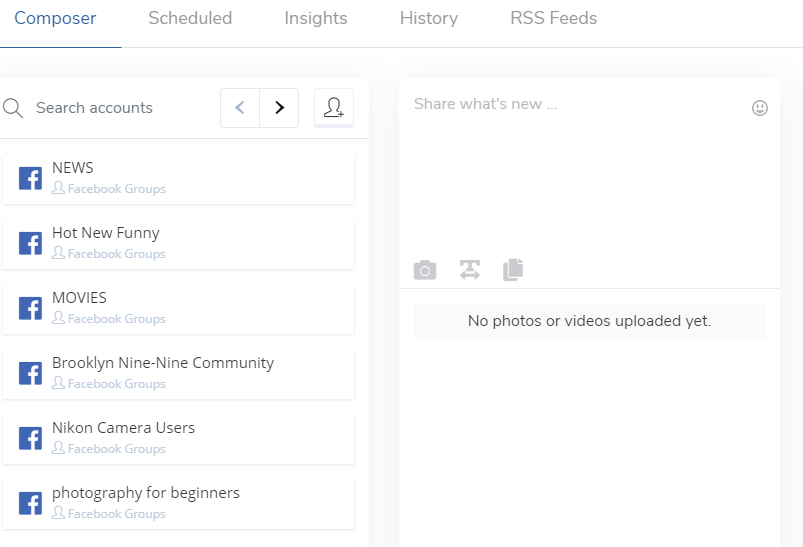
                <![CDATA[<p>Click "Post" on the left side of your dashboard.</p><p><img src="https://support-hub--assets.s3.eu-west-2.amazonaws.com/assets/248/images/pAHz5cWhX68UoUIJAG84XYt8LNagrj8W35u4UEwK.png" style="width:50%;" alt="pAHz5cWhX68UoUIJAG84XYt8LNagrj8W35u4UEwK.png" /></p><p><br /></p><p>Then click this button.</p><p><img src="https://support-hub--assets.s3.eu-west-2.amazonaws.com/assets/248/images/DVPdHHOpc3dLpWmcMjqQlWhB1hpVGRUF4IT9psrl.png" style="width:50%;" alt="DVPdHHOpc3dLpWmcMjqQlWhB1hpVGRUF4IT9psrl.png" /></p><p><img src="https://support-hub--assets.s3.eu-west-2.amazonaws.com/assets/248/images/onRpFdWpxhbKIECEDXDPHOB5i74ggwKyP1pzIIx7.png" style="width:50%;" alt="onRpFdWpxhbKIECEDXDPHOB5i74ggwKyP1pzIIx7.png" /></p><p>Then link your facebook and socialii by clicking this button.</p><p><img src="https://support-hub--assets.s3.eu-west-2.amazonaws.com/assets/248/images/P0uwBMILrbhjGlAp8tNlw65p964XXpKl4JaA4lRs.png" style="width:50%;" alt="P0uwBMILrbhjGlAp8tNlw65p964XXpKl4JaA4lRs.png" /></p><p>And once your done linking your Facebook and Socialii it will automatically put all your Facebook groups to this tab.</p><p><br /></p><p><img src="https://support-hub--assets.s3.eu-west-2.amazonaws.com/assets/248/images/Ufzz1qpTQtNnyjDrpezcmPeufh48ZVMKMsDLjjJ9.png" style="width:50%;" alt="Ufzz1qpTQtNnyjDrpezcmPeufh48ZVMKMsDLjjJ9.png" /></p><p><br /></p>]]>
            </summary>
                                    <updated>2020-06-15T01:08:04+00:00</updated>
        </entry>
            <entry>
            <title><![CDATA[How to add your Linked account to your socialii?]]></title>
            <link rel="alternate" href="https://veememedia.support-hub.io/articles/how-to-add-your-linked-account-to-your-socialii-1889" />
            <id>https://veememedia.support-hub.io/1889</id>
            <author>
                <name><![CDATA[Nemfa Pitogo]]></name>
            </author>
            <summary type="html">
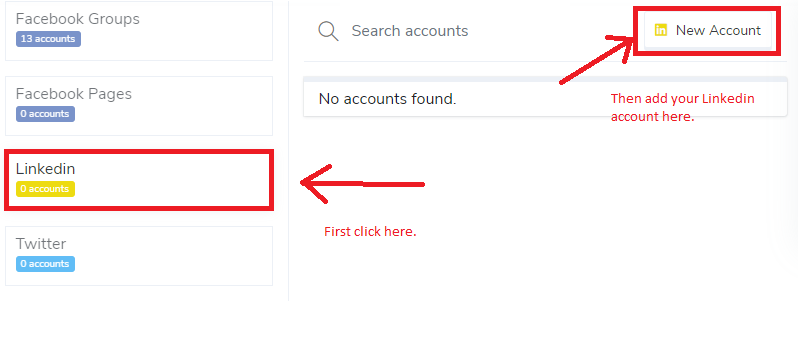
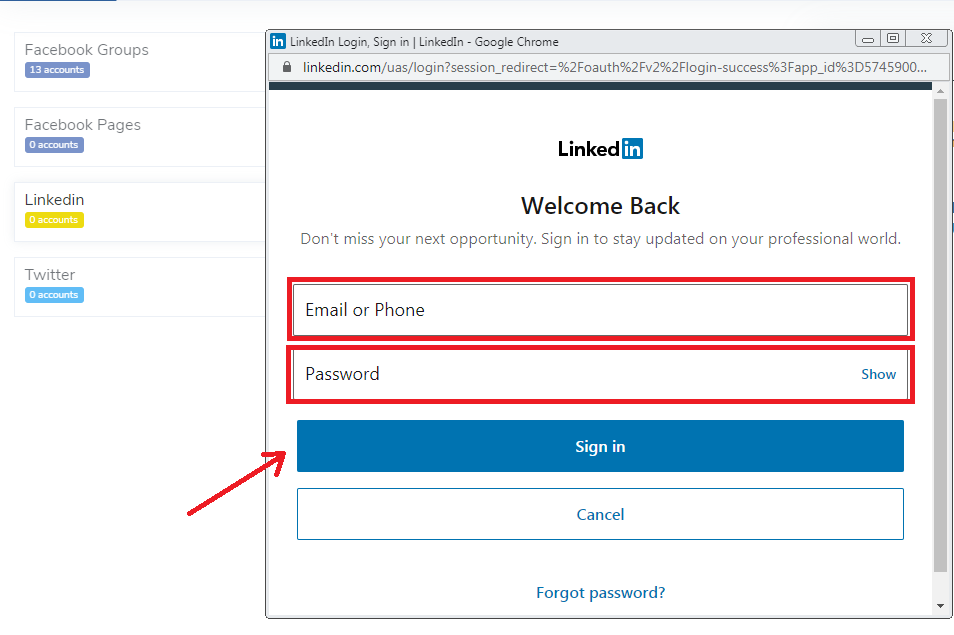
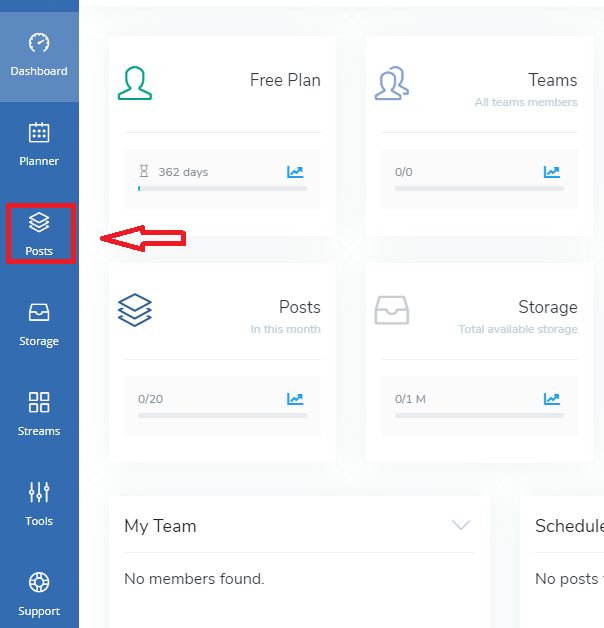
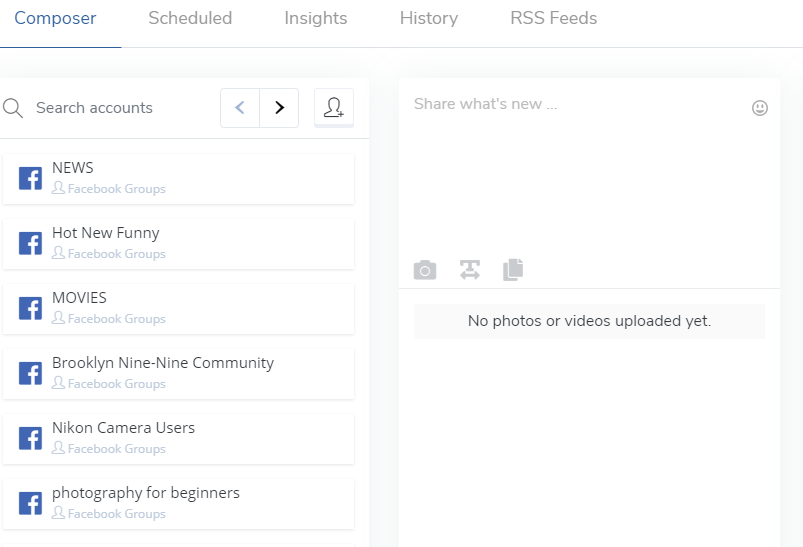
                <![CDATA[<p>Click "Post" on the left side of your dashboard.</p><p><img src="https://support-hub--assets.s3.eu-west-2.amazonaws.com/assets/248/images/Jl148VXTvWIkxPD9pnzG7jdByxcbPKeGDUS9kVvx.png" style="width:50%;" alt="Jl148VXTvWIkxPD9pnzG7jdByxcbPKeGDUS9kVvx.png" /></p><p><br /></p><p>Then click this button.</p><p><img src="https://support-hub--assets.s3.eu-west-2.amazonaws.com/assets/248/images/9tPWtUBXogKs5sHEi31nYN1Il66MNhs1BJnMBaCD.png" style="width:50%;" alt="9tPWtUBXogKs5sHEi31nYN1Il66MNhs1BJnMBaCD.png" /></p><p><img src="https://support-hub--assets.s3.eu-west-2.amazonaws.com/assets/248/images/e1KpS7LCm6rQDgPatn8YtnZJbLkVPZdGMQvSu9oG.png" style="width:50%;" alt="e1KpS7LCm6rQDgPatn8YtnZJbLkVPZdGMQvSu9oG.png" /></p><p>Then click the Linkedin button, and directly click the new account button.</p><p><img src="https://support-hub--assets.s3.eu-west-2.amazonaws.com/assets/248/images/A8p7wFiD5rdI9wa3D1Q4GyZM7yWTenomiDC34z0h.png" style="width:50%;" alt="A8p7wFiD5rdI9wa3D1Q4GyZM7yWTenomiDC34z0h.png" /></p><p>and lastly log-in your linkedin account.</p><p><img src="https://support-hub--assets.s3.eu-west-2.amazonaws.com/assets/248/images/jKYHkarZeUvSqjasSfCqNQdn3bkv5n4usODg6DTd.png" style="width:50%;" alt="jKYHkarZeUvSqjasSfCqNQdn3bkv5n4usODg6DTd.png" /></p><p>and once your done logging in, the socialii app will automatically link your Linkedin and socialii.</p><p><br /></p><p><br /></p><p><br /></p><p><br /></p><p><br /></p><p><br /></p><p><br /></p><p><br /></p><p><br /></p><p><br /></p><p><br /></p><p><br /></p>]]>
            </summary>
                                    <updated>2020-06-15T01:08:34+00:00</updated>
        </entry>
            <entry>
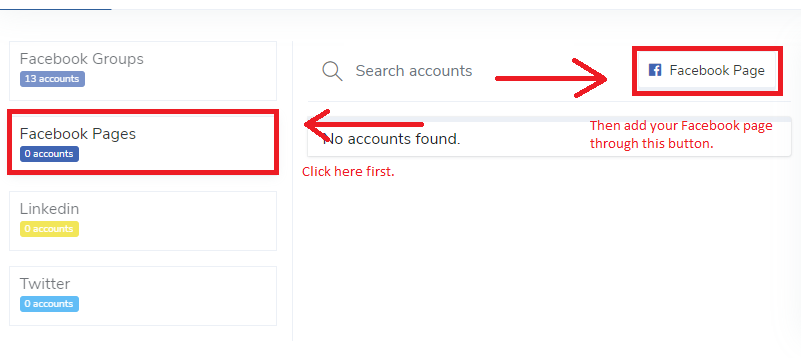
            <title><![CDATA[How to add your Facebook page to your socialii?]]></title>
            <link rel="alternate" href="https://veememedia.support-hub.io/articles/how-to-add-your-facebook-page-to-your-socialii-1890" />
            <id>https://veememedia.support-hub.io/1890</id>
            <author>
                <name><![CDATA[Nemfa Pitogo]]></name>
            </author>
            <summary type="html">
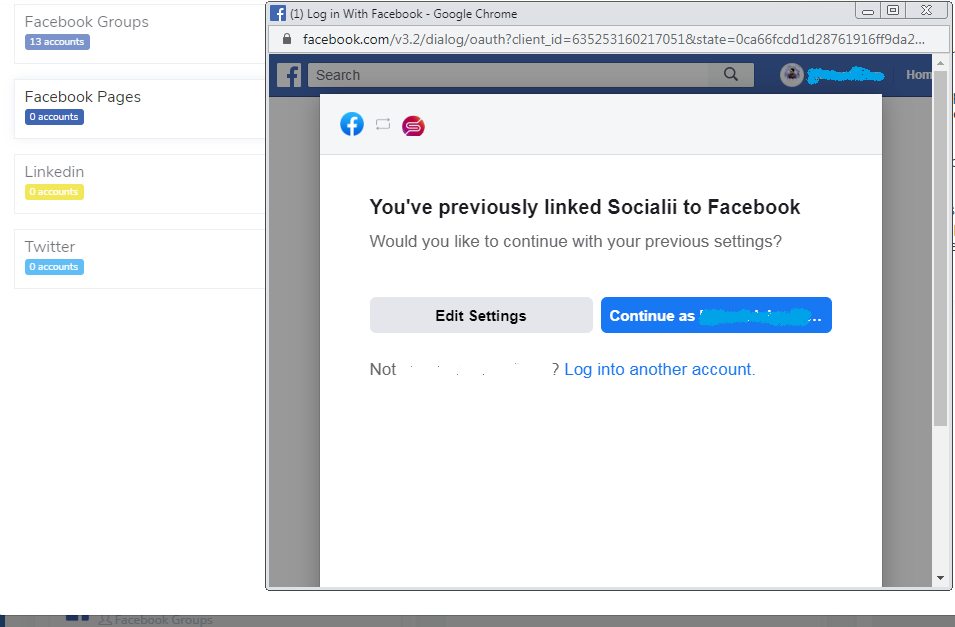
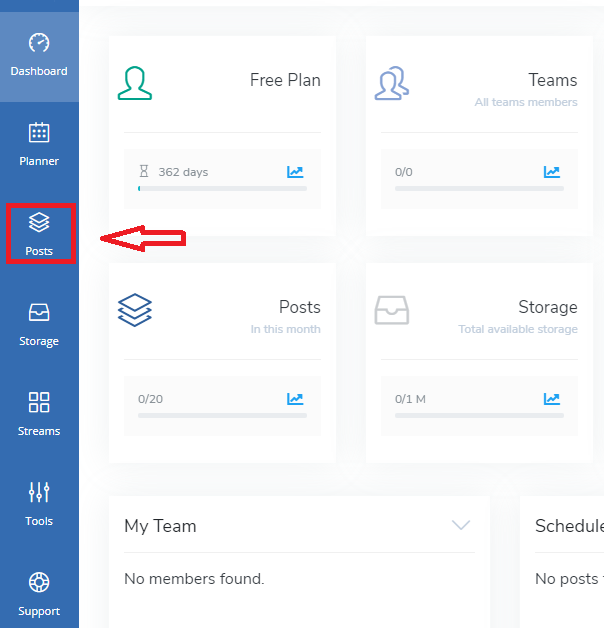
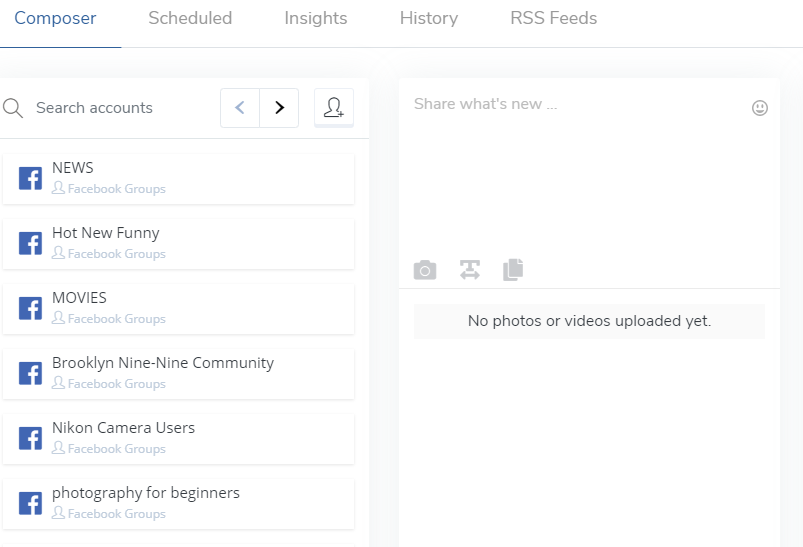
                <![CDATA[<p>Click the "Post" on the left side of  your dashboard.</p><p><img src="https://support-hub--assets.s3.eu-west-2.amazonaws.com/assets/248/images/VP5gxMnbQVoziurAbpYu11rCV6gA9jsNSftsbMtd.png" style="width:50%;" alt="VP5gxMnbQVoziurAbpYu11rCV6gA9jsNSftsbMtd.png" /></p><p><br /></p><p>Then Click this button.</p><p><img src="https://support-hub--assets.s3.eu-west-2.amazonaws.com/assets/248/images/KTl8h3yxLvmtYET8RfNhWU9boaAp0Vwsn9GooQsz.png" style="width:50%;" alt="KTl8h3yxLvmtYET8RfNhWU9boaAp0Vwsn9GooQsz.png" /></p><p><img src="https://support-hub--assets.s3.eu-west-2.amazonaws.com/assets/248/images/5vkeCw4x2g87o19z1T9kJ2h5jZIfqIDV5732XYzu.png" style="width:50%;" alt="5vkeCw4x2g87o19z1T9kJ2h5jZIfqIDV5732XYzu.png" /></p><p>Then the Facebook Page button.</p><p><img src="https://support-hub--assets.s3.eu-west-2.amazonaws.com/assets/248/images/UdPH861V4VWjFzJ2V9RTJl9BEmjhS4ch0CwC8IkT.png" style="width:50%;" alt="UdPH861V4VWjFzJ2V9RTJl9BEmjhS4ch0CwC8IkT.png" /></p><p>Link your Facebook and socialii.</p><p><img src="https://support-hub--assets.s3.eu-west-2.amazonaws.com/assets/248/images/KJ5yaapQeNjOvIfJ7uuaqykJEKYJ5ohUSxWF41EM.png" style="width:50%;" alt="KJ5yaapQeNjOvIfJ7uuaqykJEKYJ5ohUSxWF41EM.png" /></p><p><br /></p><p>once your done link your Facebook and socialii, you are good to go.</p><p><br /></p><p><br /></p><p><br /></p><p><br /></p><p><br /></p><p><br /></p><p><br /></p><p><br /></p><p><br /></p>]]>
            </summary>
                                    <updated>2020-06-15T01:08:52+00:00</updated>
        </entry>
            <entry>
            <title><![CDATA[How to put your twitter account in your socialii?]]></title>
            <link rel="alternate" href="https://veememedia.support-hub.io/articles/how-to-put-your-twitter-account-in-your-socialii-1891" />
            <id>https://veememedia.support-hub.io/1891</id>
            <author>
                <name><![CDATA[Nemfa Pitogo]]></name>
            </author>
            <summary type="html">
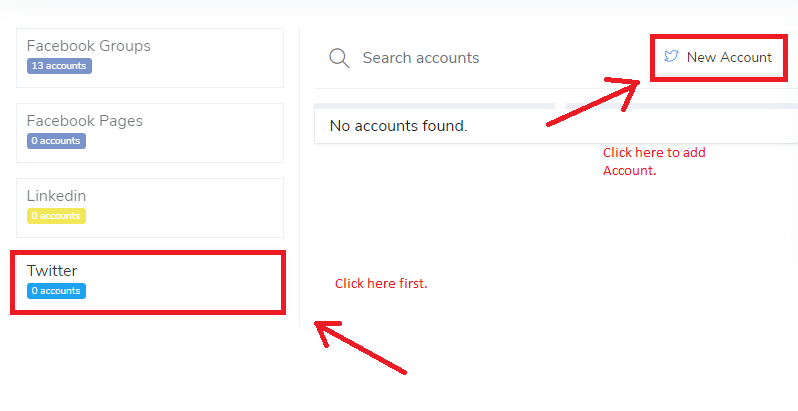
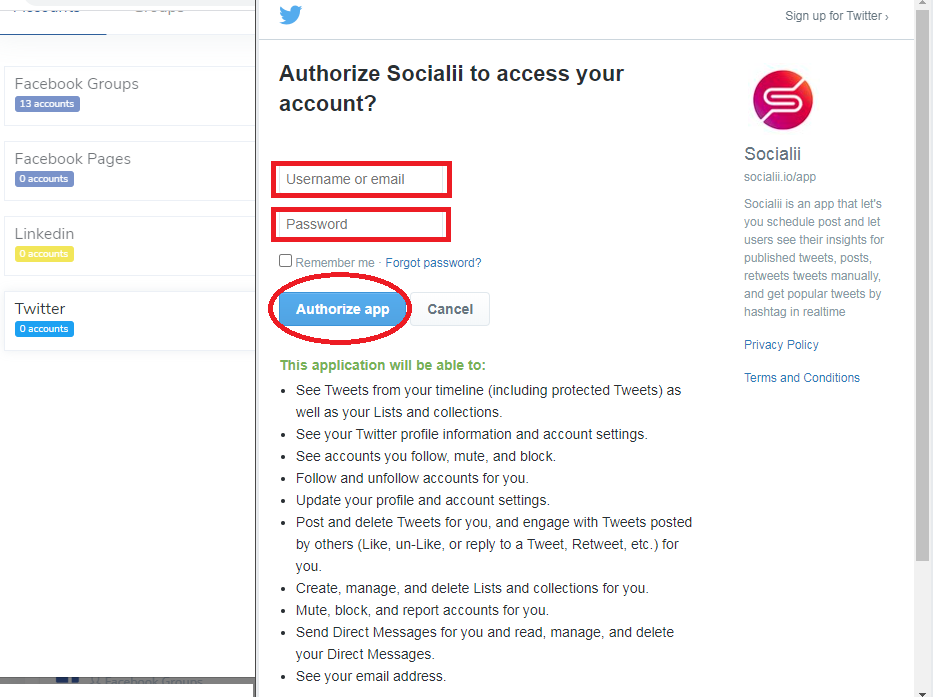
                <![CDATA[<p>Click the "Post" in the left side of your dashboard.</p><p><img src="https://support-hub--assets.s3.eu-west-2.amazonaws.com/assets/248/images/voYAxVpsxvRT8cZh7CnFZmEZsSZ1dyBk6RB730np.png" style="width:50%;" alt="voYAxVpsxvRT8cZh7CnFZmEZsSZ1dyBk6RB730np.png" /></p><p><br /></p><p>Then this button.</p><p><img src="https://support-hub--assets.s3.eu-west-2.amazonaws.com/assets/248/images/oSwOWUK42p5SVuptljMlouDHBcSjcFaE3vWq6jtC.png" style="width:50%;" alt="oSwOWUK42p5SVuptljMlouDHBcSjcFaE3vWq6jtC.png" /></p><p><img src="https://support-hub--assets.s3.eu-west-2.amazonaws.com/assets/248/images/AOj9Wky6osMRasqax7bIcZOVDLmTcTAMfK6v3D0L.png" style="width:50%;" alt="AOj9Wky6osMRasqax7bIcZOVDLmTcTAMfK6v3D0L.png" /></p><p>Then Click the Twitter button.</p><p><img src="https://support-hub--assets.s3.eu-west-2.amazonaws.com/assets/248/images/pufIBHK8uwiRxzrV7JgoAzaR0ell6CxW3SJO8hOI.png" style="width:50%;" alt="pufIBHK8uwiRxzrV7JgoAzaR0ell6CxW3SJO8hOI.png" /></p><p><br /></p><p>Then add your twitter account.</p><p><img src="https://support-hub--assets.s3.eu-west-2.amazonaws.com/assets/248/images/fK3jFxI3J1In2ZnnFEZHbrLqaNDW8cAwhR8pHLUu.png" style="width:50%;" alt="fK3jFxI3J1In2ZnnFEZHbrLqaNDW8cAwhR8pHLUu.png" /></p><p><br /></p><p>Authorize socialii to access your twitter account, and it will automatically link your twitter and socialii.</p><p><br /></p><p><br /></p><p><br /></p><p><br /></p><p><br /></p><p><br /></p><p><br /></p><p><br /></p><p><br /></p><p><br /></p><p><br /></p>]]>
            </summary>
                                    <updated>2020-06-15T01:09:23+00:00</updated>
        </entry>
    </feed>